
在 Drupal 站点安装 DXPR Builder.
在已运行的 Drupal 站点安装 DXPR Builder,添加产品密钥,把一个内容类型切换到构建器。最后得到显示构建器的已保存页面,等您放第一个元素。新站请改参阅安装 DXPR CMS:一次装好构建器、主题和内容类型。
视频见在已有内容类型上安装:演示本页末尾检查的第 2 到 8 步。
Before you start
- Drupal 10.2 及以上(含 Drupal 11),PHP 8.1 及以上。系统要求列出其余要求。
- 项目中有 Composer 和 Drush。
- 产品密钥。DXPR Builder 需要密钥才能工作;到dxpr.com/getting-started 查找您的密钥。
安装模块
-
用 Composer 下载 DXPR Builder 3.x。第 3 版以 beta 发布,请允许:
composer require 'drupal/dxpr_builder:^3.0@beta'普通的
composer require drupal/dxpr_builder装的是稳定 2.x 系列。 -
启用模块:
drush en dxpr_builderDrush 同时启用 Key 模块和 DXPR Builder 需要的核心模块:Field、Field UI、Views、Image 和 Block。
添加产品密钥
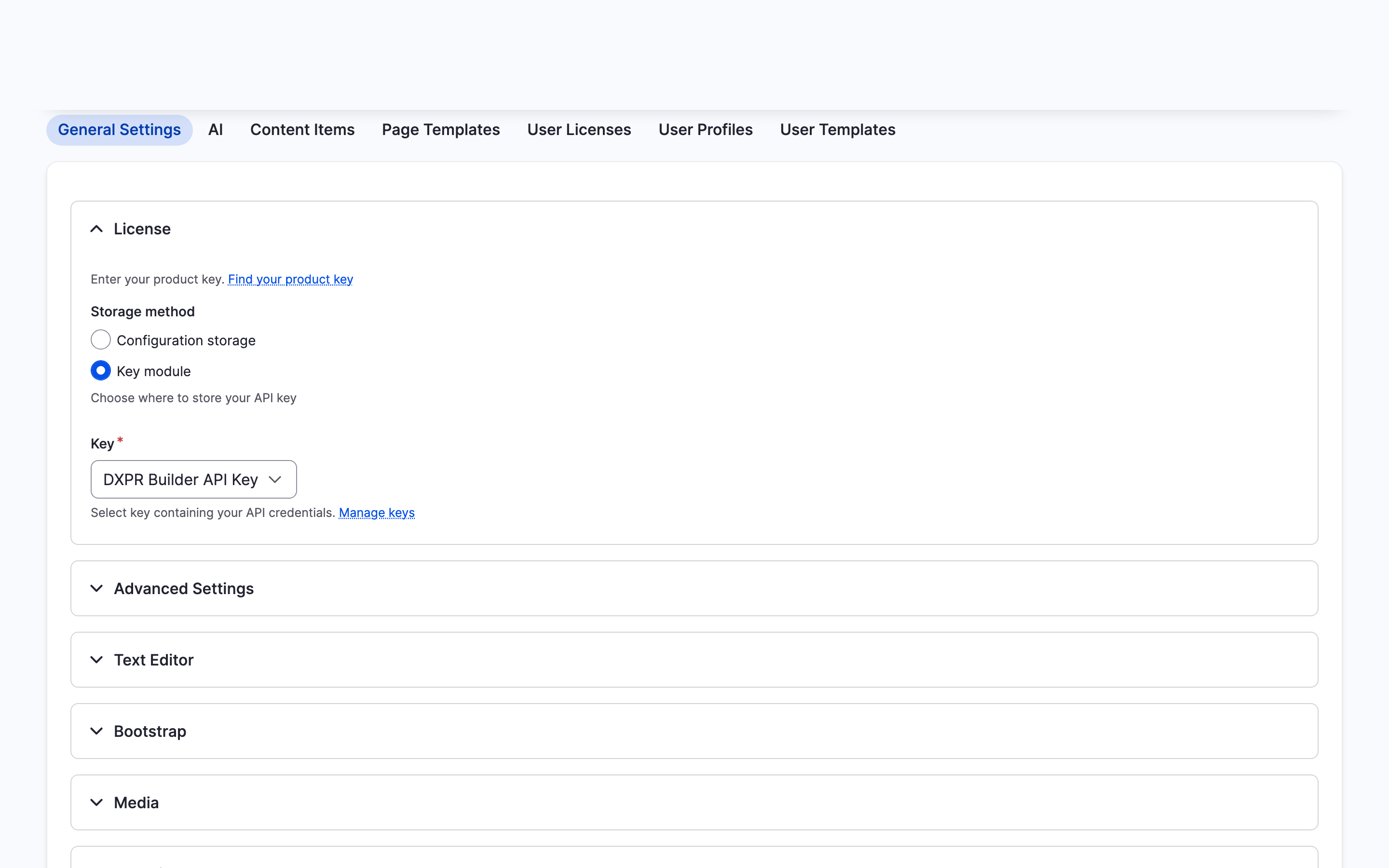
- 前往 DXPR Studio > DXPR Builder > General Settings (
/admin/dxpr_studio/dxpr_builder/settings)。 - 在 License 分区选择 Storage method。
- 对于 Configuration storage,把密钥粘贴到 Product key。对于 Key module,在 Key 下选择您的密钥。
- Click Save settings.
Configuration storage 把密钥存放在站点配置中,因此会进入配置导出。Key module 从您先在 /admin/config/system/keys 创建的密钥读取。给该密钥指定 File 或 Environment 提供者,让它也不进入导出。
添加子模块(可选)
DXPR Builder 附带三个子模块。用 drush en 加名称启用。
| 子模块 | 带来什么 | 需要 |
|---|---|---|
dxpr_builder_page |
现成的 Drag and drop Page 内容类型,已设为构建器 | 所需的 Field Group 模块 |
dxpr_builder_block |
新增的 Drag and Drop Block 区块类型,用于区块区域中的构建器内容 | 先启用的核心 Block Content 模块 |
dxpr_builder_media |
基于 Entity Browser 的旧版媒体浏览器;在 Extend 页面隐藏 | Entity Browser 和 Inline Entity Form |
大多数站点不需要媒体子模块。安装时启用了核心 Media Library,构建器就用它。否则之后在设置页面的 Media > Browser type 下选择。子模块架构有详情。
启用 AI 功能(可选)
AI 页面创建、AI 文本和 AI 图像通过AI 模块和DXPR AI Provider 运行。
-
下载两个模块:
composer require drupal/ai drupal/ai_provider_dxpr -
启用它们:
drush en ai ai_provider_dxpr -
前往
/admin/config/ai/providers/dxpr,在 DXPR API Key 下选择存放您产品密钥的密钥并保存。 -
前往
/admin/dxpr_studio/dxpr_builder/ai_settings。AI Features 下三个框默认全勾选。不需要的功能取消勾选。
The AI 功能指南解释每个设置。
验证安装
文本字段使用 DXPR Builder 格式的内容显示构建器。以下步骤在带 Body 字段的内容类型上设置。Drag and drop Page 类型(来自 dxpr_builder_page)已设好,可跳过第 2 到 5 步。
- 前往 DXPR Studio > DXPR Builder > General Settings,在 License 分区检查产品密钥。
- 前往 Structure > Content types。打开带 Body 字段的内容类型旁的菜单,点击 Manage display。
- 如果打开视图模式总览,点击 Default 的 Manage。
- 将 Body 的 Format 改为 DXPR Builder。
- Click Save.
- 创建该类型的内容并输入 Title。
- Click Save.
- 悬停内容区,出现 DXPR Builder 工具栏。
What you see
已保存的页面在正文处显示空白构建器:AI 提示(设置 AI 前灰显),加 Choose a template 和 Add Elements。点击 Add Elements:元素选择器打开,含 Layout 和 Content 选项卡。DXPR Builder 正常工作。
If you don't see the builder
- 页面显示正文但没有构建器。 字段仍用其他格式。请到 Structure > Content types > Manage display,在 Default 视图模式将 Format 设为 DXPR Builder。
- 编辑表单显示纯文本区。 DXPR Builder 在已保存页面上工作,不在编辑表单上。请保存内容并打开其页面。
- 构建器只对管理员显示。 其他角色缺少 Edit with DXPR Builder 权限。请到 People > Permissions (
/admin/people/permissions) 授予。 - 第二位编辑看到 "Only one account can use DXPR Builder on the DXPR Free tier"。 免费版只允许一位编辑。请在 License 下输入付费订阅的产品密钥。
- 报错 "Your product key is not valid"。 DXPR CDN 拒绝了密钥。请在 License 下重新粘贴完整密钥(
/admin/dxpr_studio/dxpr_builder/settings)。 - 报错 "DXPR Builder cloud assets could not be loaded"。 浏览器连不上
cdn2.dxpr.com或cdn.dxpr.com。请放行两个主机,如防火墙与数据驻留所述。 - AI 提示称 "AI features require the AI module"。 AI 模块尚未设置。请参阅启用 AI 功能,或在 AI Features 下取消勾选(
/admin/dxpr_studio/dxpr_builder/ai_settings)。 - Save settings 报告 "Invalid product key"。 粘贴的不是完整密钥,或是 DXPR Builder 1.x 的密钥。请重新复制当前密钥,不带空格和换行。
编辑器不出现涵盖更多原因。
What's next?
- 您的第一页:从版块、行和元素搭建页面。
- 在已有内容类型上安装:切换更多内容类型,或添加构建器字段。
- 更新 DXPR Builder:保持模块最新,每次更新后运行
drush updatedb。 - 测试变体:用 强化学习模块做 A/B 测试。