
Zainstaluj DXPR Builder na swojej witrynie Drupal.
Zainstaluj DXPR Builder na działającej witrynie Drupala, dodaj klucz produktu i przełącz jeden typ treści na kreator. Na końcu masz zapisaną stronę pokazującą kreator, gotową na twój pierwszy element. Zaczynasz zamiast tego nową witrynę? Instalacja DXPR CMS ustawia kreator, motyw i typy treści za jednym razem.
Film na stronie Instalacja na istniejących typach treści przechodzi kroki 2 do 8 z listy kontrolnej na końcu tej strony.
Zanim zaczniesz
- Drupal 10.2 albo nowszy, łącznie z Drupalem 11, z PHP 8.1 albo nowszym. Wymagania wymieniają resztę.
- Composer i Drush w twoim projekcie.
- Klucz produktu. DXPR Builder potrzebuje go do pracy; swój znajdziesz na dxpr.com/getting-started.
Zainstaluj moduł
-
Pobierz DXPR Builder 3.x Composerem. Wersja 3 jest publikowana jako wydania beta, więc na nie zezwól:
composer require 'drupal/dxpr_builder:^3.0@beta'Zwykłe
composer require drupal/dxpr_builderinstaluje zamiast tego stabilną serię 2.x. -
Włącz moduł:
drush en dxpr_builderDrush włącza też moduł Key i moduły jądra potrzebne DXPR Builder: Field, Field UI, Views, Image i Block.
Dodaj swój klucz produktu
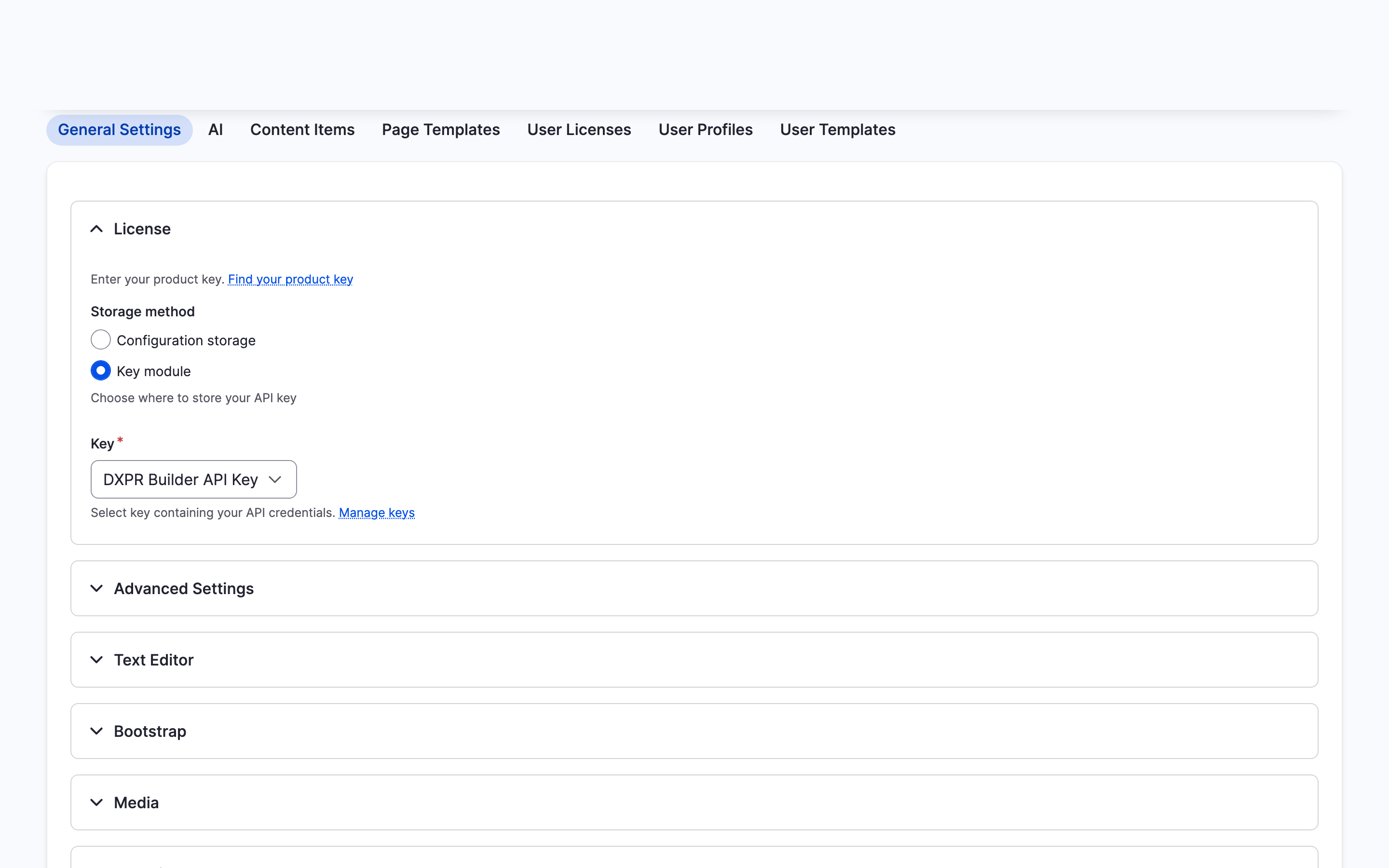
- Przejdź do DXPR Studio > DXPR Builder > General Settings (
/admin/dxpr_studio/dxpr_builder/settings). - W sekcji License wybierz Storage method.
- Dla Configuration storage wklej klucz do Product key. Dla Key module wybierz swój klucz w sekcji Key.
- Kliknij Save settings.
Configuration storage trzyma klucz w konfiguracji witryny, więc trafia do eksportów konfiguracji. Key module czyta go z klucza, który najpierw utworzysz na /admin/config/system/keys. Nadaj temu kluczowi provider File albo Environment, aby trzymać go poza eksportami.
Dodaj submoduły (opcjonalne)
DXPR Builder dostarcza trzy submoduły. Włącz jeden przez drush en i jego nazwę.
| Submoduł | Co dodaje | Potrzebuje |
|---|---|---|
dxpr_builder_page |
Typ treści Drag and drop Page, już ustawiony na kreator | Moduł Field Group (wymagany) |
dxpr_builder_block |
Typ bloku Drag and Drop Block, na treść kreatora w regionach bloków | Moduł Block Content, włączony najpierw |
dxpr_builder_media |
Starsza przeglądarka mediów na Entity Browser; ukryta, a znajdziesz ją na stronie Extend w administracji | Entity Browser i Inline Entity Form |
Większość witryn nie potrzebuje submodułu mediów. Gdy wbudowana Media Library jest włączona w czasie instalacji, kreator jej używa. W przeciwnym razie wybierz ją później w Media > Browser type na stronie ustawień. Architektura submodułów ma szczegóły.
Włącz funkcje AI (opcjonalne)
Tworzenie stron przez AI, tekst AI i obrazy AI działają przez moduł AI i DXPR AI Provider.
-
Pobierz oba moduły:
composer require drupal/ai drupal/ai_provider_dxpr -
Włącz je:
drush en ai ai_provider_dxpr -
Przejdź na
/admin/config/ai/providers/dxpr, wybierz klucz trzymający twój klucz produktu w sekcji DXPR API Key i zapisz. -
Przejdź na
/admin/dxpr_studio/dxpr_builder/ai_settings. W sekcji AI Features wszystkie trzy pola są domyślnie zaznaczone. Odznacz każdą funkcję, której nie chcesz.
Przewodnik funkcji AI wyjaśnia każde ustawienie.
Zweryfikuj instalację
Kreator pokazuje się na treściach, których pole tekstowe używa formatera DXPR Builder. Te kroki ustawiają go na typie treści z polem Body. Typ Drag and drop Page z dxpr_builder_page jest już ustawiony, więc tam pomiń kroki 2 do 5.
- Przejdź do DXPR Studio > DXPR Builder > General Settings i sprawdź sekcję License pod kątem klucza produktu.
- Przejdź do Structure > Content types. Otwórz menu obok typu treści z polem Body i kliknij Manage display.
- Jeśli otworzy się przegląd trybów widoku, kliknij Manage dla Default.
- Zmień Format pola Body na DXPR Builder.
- Kliknij Save.
- Utwórz treść tego typu i wpisz Title.
- Kliknij Save.
- Najedź na obszar treści. Pojawi się pasek narzędzi DXPR Builder.
Co widzisz
Zapisana strona pokazuje pusty kreator w miejscu, gdzie byłby tekst body. Oferuje prompt AI, wyszarzony, dopóki nie skonfigurowano AI, plus Choose a template i Add Elements. Kliknij Add Elements: selektor elementów otworzy się z zakładkami Layout i Content. DXPR Builder działa.
Jeśli nie widać kreatora
- Strona pokazuje tekst body, ale nie kreator. Pole nadal używa innego formatera. Ustaw jego Format na DXPR Builder w trybie widoku Default w Structure > Content types > Manage display.
- Formularz edycji pokazuje zwykły obszar tekstowy. DXPR Builder działa na zapisanej stronie, nie na formularzu edycji. Zapisz treść i otwórz jej stronę.
- Kreator pokazuje się tylko dla administratora. Innym rolom brakuje uprawnienia Edit with DXPR Builder. Nadaj je w People > Permissions (
/admin/people/permissions). - Drugi redaktor widzi „Only one account can use DXPR Builder on the DXPR Free tier”. Darmowy próg pozwala na jednego redaktora. Wpisz klucz produktu z płatnej subskrypcji w sekcji License.
- Błąd mówi „Your product key is not valid”. CDN DXPR odrzucił klucz. Wklej pełny klucz ponownie w sekcji License na
/admin/dxpr_studio/dxpr_builder/settings. - Błąd mówi „DXPR Builder cloud assets could not be loaded”. Przeglądarka nie dociera do
cdn2.dxpr.comanicdn.dxpr.com. Zezwól na oba hosty, jak wyjaśnia Zapora sieciowa i przechowywanie danych. - Prompt AI mówi „AI features require the AI module”. Moduły AI nie są jeszcze ustawione. Podążaj za Włącz funkcje AI albo odznacz funkcje w sekcji AI Features na
/admin/dxpr_studio/dxpr_builder/ai_settings. - Zapis ustawień zgłasza „Invalid product key”. Wklejony tekst to nie cały klucz albo klucz zrobiony dla DXPR Builder 1.x. Skopiuj ponownie swój aktualny klucz, bez spacji i podziałów wierszy.
Edytor się nie pojawia opisuje więcej przyczyn.
Co dalej?
- Twoja pierwsza strona: zbuduj stronę z sekcji, wierszy i elementów.
- Instalacja na istniejących typach treści: przełącz więcej typów treści albo dodaj pole kreatora.
- Aktualizacja DXPR Builder: utrzymuj moduł aktualny i uruchamiaj
drush updatedbpo każdej aktualizacji. - Testuj warianty: testy A/B z modułem Reinforcement Learning.