
DrupalサイトへのDXPR Builderのインストール.
運用中のDrupalサイトにDXPR Builderをインストールし、プロダクトキーを追加して1つのコンテンツタイプをビルダーに切り替えます。終わる頃にはビルダー表示の保存ページができ、最初のエレメントの準備が整います。新規サイトの立ち上げには、代わりにDXPR CMSのインストールでビルダー、テーマ、コンテンツタイプをまとめて設定します。
手順の動画は既存コンテンツタイプへのインストールにあり、このページ末尾のチェックの手順2から8を説明します。
始める前に
- Drupal 11を含むDrupal 10.2以降、PHP 8.1以降。その他は動作要件をご覧ください。
- プロジェクトにComposerとDrush。
- プロダクトキー。DXPR Builderの動作に必要です。dxpr.com/getting-startedで確認します。
モジュールのインストール
-
DXPR Builder 3.xをComposerでダウンロードします。バージョン3はベータリリースのため、ベータを許可します。
composer require 'drupal/dxpr_builder:^3.0@beta'通常の
composer require drupal/dxpr_builderでは、代わりに安定版の2.x系列がインストールされます。 -
モジュールを有効化します。
drush en dxpr_builderDrushはKeyモジュールとDXPR Builderに必要なコアモジュール(Field、Field UI、Views、Image、Block)も有効化します。
プロダクトキーの追加
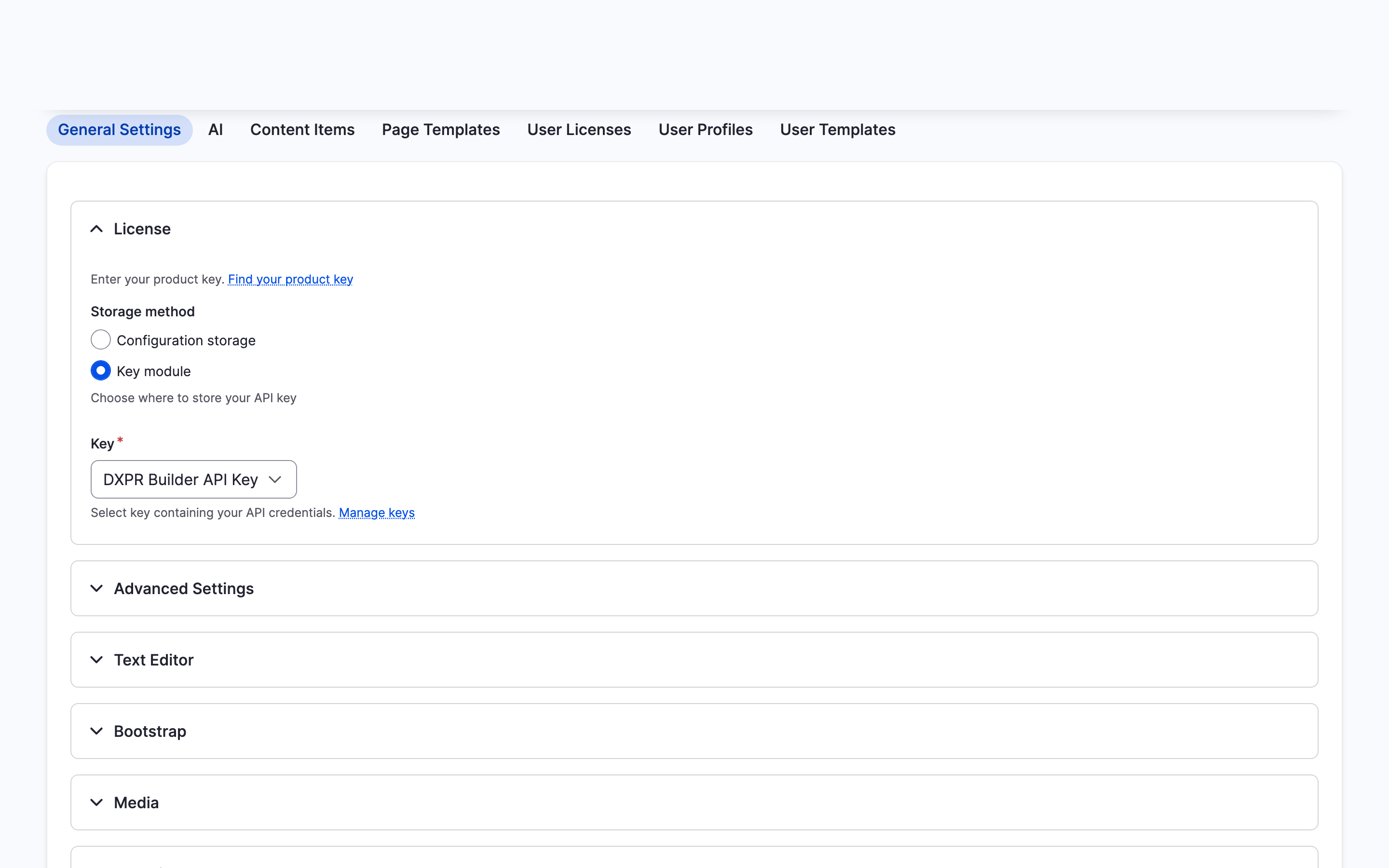
- 開くのはDXPR Studio > DXPR Builder > General Settings(
/admin/dxpr_studio/dxpr_builder/settings)です。 - 場所はLicenseセクションで、Storage methodを選びます。
- 対象はConfiguration storageで、キーをProduct keyに貼り付けます。Key moduleではKeyで自分のキーを選びます。
- クリックするのはSave settingsです。
Configuration storageではキーがサイト設定に保存されるため、設定エクスポートに含まれます。Key moduleでは、先に/admin/config/system/keysで作成したキーから読みます。そのキーにFileまたはEnvironmentプロバイダーを付ければ、エクスポートからも外れます。
サブモジュールの追加(任意)
DXPR Builderには3つのサブモジュールが付属します。drush enと名前で有効化します。
| サブモジュール | 追加内容 | 必要なモジュール |
|---|---|---|
dxpr_builder_page |
ビルダー設定済みのDrag and drop Pageコンテンツタイプ | 使うのはモジュールField Groupです |
dxpr_builder_block |
ブロック領域向けビルダーコンテンツのDrag and Drop Blockブロックタイプ | 先に有効化したコアのBlock Contentモジュール |
dxpr_builder_media |
Entity Browserベースの旧メディアブラウザー。Extendページでは非表示 | Entity BrowserとInline Entity Form |
ほとんどのサイトにメディアサブモジュールは不要です。インストール時にコアのMedia Libraryが有効なら、ビルダーはそれを使います。それ以外は後から設定ページのMedia > Browser typeで選びます。詳細はサブモジュールアーキテクチャをご覧ください。
AI機能の有効化(任意)
AIページ作成、AIテキスト、AI画像はAIモジュールとDXPR AI Provider経由で動作します。
-
両モジュールをダウンロードします。
composer require drupal/ai drupal/ai_provider_dxpr -
有効化します。
drush en ai ai_provider_dxpr -
開くのは
/admin/config/ai/providers/dxprで、DXPR API Keyでプロダクトキーを持つキーを選んで保存します。 -
開くのは
/admin/dxpr_studio/dxpr_builder/ai_settingsです。AI Featuresでは初期値で3つのボックスすべてにチェックが付いています。不要な機能のチェックを外します。
各設定の説明はAI機能ガイドをご覧ください。
インストールの確認
ビルダーは、テキストフィールドがDXPR Builderフォーマッターを使うコンテンツに表示されます。以下の手順ではBodyフィールドを持つコンテンツタイプに設定します。Drag and drop Pageタイプはdxpr_builder_page由来で設定済みのため、手順2から5は飛ばせます。
- 開くのはDXPR Studio > DXPR Builder > General Settingsで、Licenseセクションでプロダクトキーを確認します。
- 開くのはStructure > Content typesです。Bodyフィールドを持つコンテンツタイプ横のメニューを開き、Manage displayをクリックします。
- 表示モードの一覧が開いたら、DefaultのManageをクリックします。
- BodyのFormatをDXPR Builderに変えます。
- クリックするのはSaveです。
- そのタイプのコンテンツを作成し、Titleを入力します。
- クリックするのはSaveです。
- コンテンツエリアにカーソルを合わせます。DXPR Builderツールバーが表示されます。
表示内容
保存したページには、本文テキストの代わりに空のビルダーが表示されます。AIプロンプト(AI設定まではグレーアウト)、Choose a template、Add Elementsがあります。Add Elementsをクリックすると、LayoutタブとContentタブを持つエレメントピッカーが開きます。DXPR Builderは動作しています。
ビルダーが表示されない場合
- ページに本文テキストは出るがビルダーがない。 フィールドが他のフォーマッターのままです。Structure > Content types > Manage displayでDefault表示モードのFormatをDXPR Builderにします。
- 編集フォームがプレーンテキスト領域になっている。 DXPR Builderは編集フォームではなく保存ページ上で動作します。コンテンツを保存してページを開きます。
- ビルダーが管理者にしか表示されない。 他のロールにEdit with DXPR Builder権限がありません。People > Permissions(
/admin/people/permissions)で付与します。 - 2人目の編集者に「Only one account can use DXPR Builder on the DXPR Free tier」と出る。 無料ティアはエディター1人です。有料サブスクリプションのプロダクトキーをLicenseに入力します。
- 「Your product key is not valid」エラーが出る。 DXPR CDNがキーを拒否しました。Licenseに
/admin/dxpr_studio/dxpr_builder/settingsで完全なキーを貼り付け直します。 - 「DXPR Builder cloud assets could not be loaded」エラーが出る。 ブラウザーが
cdn2.dxpr.comやcdn.dxpr.comに届いていません。ファイアウォールとデータレジデンシーの説明どおり両ホストを許可します。 - AIプロンプトに「AI features require the AI module」と出る。 AIモジュールが未設定です。AI機能の有効化の手順を使うか、AI Featuresで
/admin/dxpr_studio/dxpr_builder/ai_settingsの機能のチェックを外します。 - Save settingsで「Invalid product key」と出る。 貼り付けたテキストがキー全体でないか、DXPR Builder 1.x用のキーです。現在のキーを半角スペースや改行なしでコピーし直します。
エディターが表示されない場合では他の原因も説明します。
次のステップ
- 最初のページ:セクション、ロー、エレメントでページを作ります。
- 既存コンテンツタイプへのインストール:他のコンテンツタイプを切り替えるか、ビルダーフィールドを追加します。
- DXPR Builderの更新:モジュールを最新に保ち、更新のたびに
drush updatedbを実行します。 - バリエーションのテスト:強化学習モジュールでのA/Bテストを確認できます。