
Drupal 사이트에 DXPR Builder 설치.
이미 운영 중인 Drupal 사이트에 DXPR Builder를 설치하고 제품 키를 추가한 뒤 하나의 콘텐츠 유형을 빌더로 전환합니다. 마지막에는 빌더가 표시되는 저장된 페이지가 준비되며 첫 요소를 추가할 수 있습니다. 새 사이트를 시작하나요? DXPR CMS 설치로 빌더, 테마, 콘텐츠 유형을 한 번에 설정합니다.
동영상 기존 콘텐츠 유형에 설치에서 이 페이지 끝 점검 목록의 2~8단계를 설명합니다.
시작하기 전에
- PHP 8.1 이상과 함께 Drupal 10.2 이상(Drupal 11 포함). 나머지는 요구 사항을 참조하세요.
- 프로젝트에 Composer와 Drush가 있습니다.
- 제품 키. DXPR Builder가 작동하려면 필요합니다. dxpr.com/getting-started에서 확인합니다.
모듈 설치
-
Composer로 DXPR Builder 3.x를 다운로드합니다. 버전 3은 베타 릴리스로 게시되므로 허용합니다.
composer require 'drupal/dxpr_builder:^3.0@beta' --with-all-dependencies일반
composer require drupal/dxpr_builder는 대신 안정적인 2.x 시리즈를 설치합니다. -
모듈을 활성화합니다.
drush en dxpr_builder -yDrush는 Key 모듈과 DXPR Builder에 필요한 코어 모듈(Field, Field UI, Views, Image, Block)도 함께 활성화합니다.
제품 키 추가
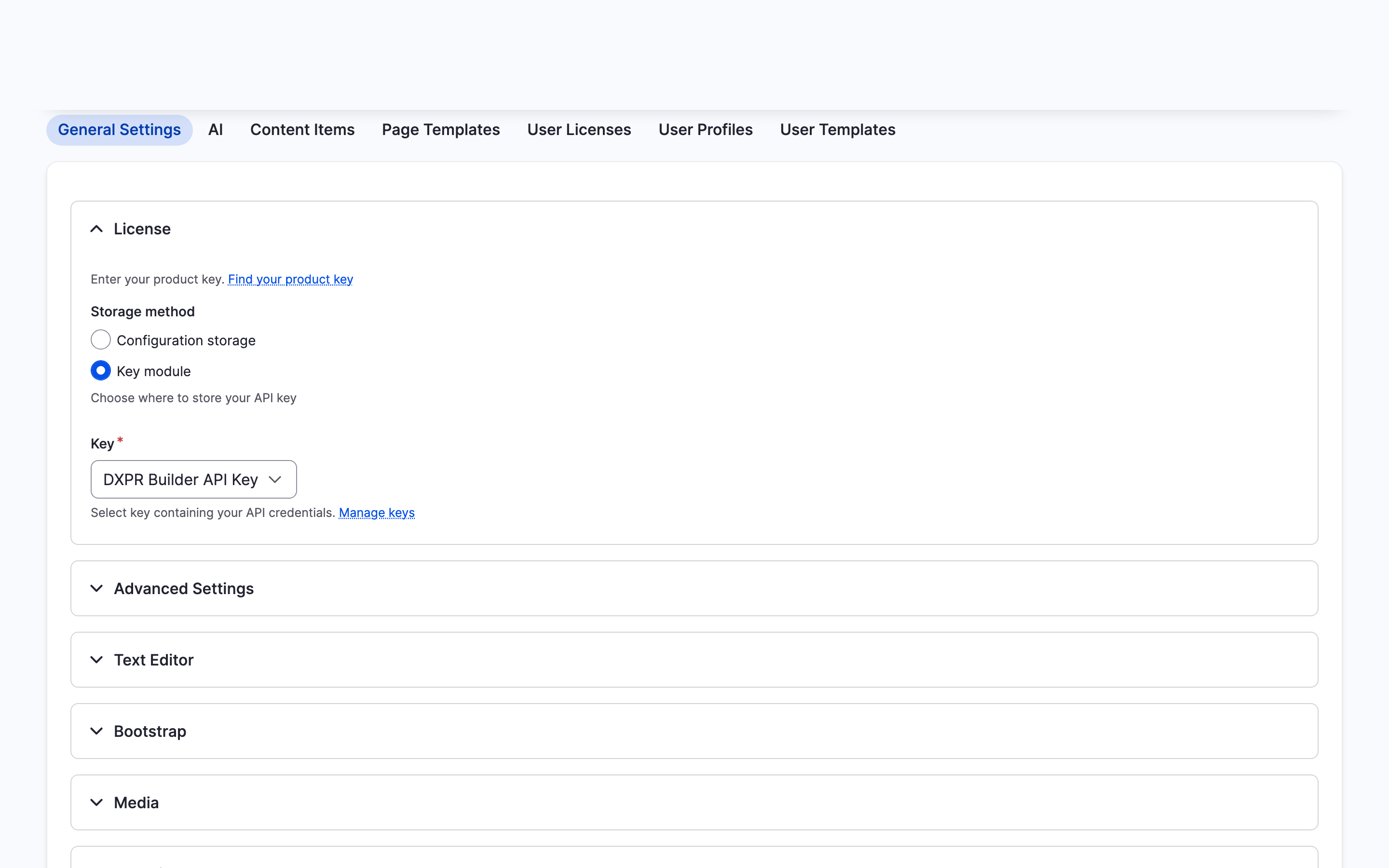
- 메뉴 DXPR Studio > DXPR Builder > 일반 설정(
/admin/dxpr_studio/dxpr_builder/settings)으로 이동합니다. - 섹션 라이선스에서 저장 방법을 선택합니다.
- 방식이 구성 저장소인 경우 제품 키에 키를 붙여넣습니다. Key 모듈인 경우 키에서 키를 선택합니다.
- 마지막으로 설정 저장을 클릭합니다.
구성 저장소는 키를 사이트 구성에 보관하므로 구성 내보내기에 포함됩니다. Key 모듈은 /admin/config/system/keys에서 먼저 만든 키에서 읽습니다. 내보내기에서도 제외하려면 해당 키에 파일 또는 환경 공급자를 지정합니다.
서브모듈 추가(선택 사항)
DXPR Builder에는 세 개의 서브모듈이 포함되어 있습니다. drush en과 이름으로 활성화합니다.
| 서브모듈 | 추가 기능 | 필요 사항 |
|---|---|---|
dxpr_builder_page |
이미 빌더용으로 설정된 드래그 앤 드롭 페이지 콘텐츠 유형 | 다음 Field Group 모듈 |
dxpr_builder_block |
블록 영역의 빌더 콘텐츠용 드래그 앤 드롭 블록 블록 유형 | 먼저 활성화하는 코어 블록 콘텐츠 모듈 |
dxpr_builder_media |
Entity Browser 기반의 레거시 미디어 브라우저. 확장 페이지에서 숨겨짐 | Entity Browser와 Inline Entity Form |
대부분의 사이트에는 미디어 서브모듈이 필요하지 않습니다. 설치 시 코어 미디어 라이브러리가 활성화되어 있으면 빌더가 사용합니다. 그렇지 않으면 설정 페이지의 미디어 > 브라우저 유형에서 나중에 선택합니다. 자세한 내용은 서브모듈 아키텍처를 참조하세요.
AI 기능 켜기(선택 사항)
AI 페이지 생성, AI 텍스트, AI 이미지는 AI 모듈과 DXPR AI Provider를 통해 실행됩니다.
-
두 모듈을 다운로드합니다.
composer require drupal/ai drupal/ai_provider_dxpr -
활성화합니다.
drush en ai ai_provider_dxpr -y -
페이지
/admin/config/ai/providers/dxpr로 이동하여 DXPR API 키에서 제품 키가 있는 키를 선택하고 저장합니다. -
페이지
/admin/dxpr_studio/dxpr_builder/ai_settings로 이동합니다. AI 기능 아래의 세 상자는 기본적으로 모두 선택되어 있습니다. 원하지 않는 기능은 선택을 해제합니다.
가이드 AI 기능 가이드에서 각 설정을 설명합니다.
설치 확인
빌더는 텍스트 필드에 DXPR Builder 포매터를 사용하는 콘텐츠에 표시됩니다. 다음 단계에서는 본문 필드가 있는 콘텐츠 유형에 설정합니다. 유형 드래그 앤 드롭 페이지(dxpr_builder_page)는 이미 설정되어 있으므로 2~5단계를 건너뛸 수 있습니다.
- 메뉴 DXPR Studio > DXPR Builder > 일반 설정으로 이동하여 라이선스 섹션에서 제품 키를 확인합니다.
- 메뉴 구조 > 콘텐츠 유형으로 이동합니다. 본문 필드가 있는 콘텐츠 유형 옆의 메뉴를 열고 디스플레이 관리를 클릭합니다.
- 뷰 모드 개요가 열리면 기본값의 관리를 클릭합니다.
- 본문의 형식을 DXPR Builder로 변경합니다.
- 마지막으로 저장을 클릭합니다.
- 해당 유형의 콘텐츠를 만들고 제목을 입력합니다.
- 마지막으로 저장을 클릭합니다.
- 콘텐츠 영역에 마우스를 올립니다. DXPR Builder 툴바가 표시됩니다.
표시 내용
저장된 페이지에는 본문 텍스트 위치에 빈 빌더가 표시됩니다. AI가 설정될 때까지 비활성화된 AI 프롬프트와 템플릿 선택, 요소 추가가 제공됩니다. 요소 추가를 클릭하면 레이아웃과 콘텐츠 탭이 있는 요소 선택 도구가 열립니다. DXPR Builder가 작동 중입니다.
빌더가 표시되지 않는 경우
- 페이지에 본문 텍스트는 표시되지만 빌더가 없습니다. 필드가 여전히 다른 포매터를 사용합니다. 형식을 DXPR Builder로, 기본값 뷰 모드의 구조 > 콘텐츠 유형 > 디스플레이 관리에서 설정합니다.
- 편집 양식에 일반 텍스트 영역이 표시됩니다. DXPR Builder는 편집 양식이 아니라 저장된 페이지에서 작동합니다. 콘텐츠를 저장하고 해당 페이지를 엽니다.
- 빌더가 관리자에게만 표시됩니다. 다른 역할에는 DXPR Builder로 편집 권한이 없습니다. 사용자 > 권한(
/admin/people/permissions)에서 부여합니다. - 두 번째 에디터에게 “Only one account can use DXPR Builder on the DXPR Free tier”가 표시됩니다. 무료 등급은 에디터 1명을 허용합니다. 라이선스에 유료 구독의 제품 키를 입력합니다.
- “Your product key is not valid” 오류가 표시됩니다. DXPR CDN이 키를 거부했습니다. 라이선스(
/admin/dxpr_studio/dxpr_builder/settings)에 전체 키를 다시 붙여넣습니다. - “DXPR Builder cloud assets could not be loaded” 오류가 표시됩니다. 브라우저가
cdn2.dxpr.com이나cdn.dxpr.com에 연결할 수 없습니다. 방화벽 및 데이터 레지던시에서 설명하는 대로 두 호스트를 허용합니다. - AI 프롬프트에 “AI features require the AI module”이라고 표시됩니다. AI 모듈이 아직 설정되지 않았습니다. AI 기능 켜기를 따르거나 AI 기능(
/admin/dxpr_studio/dxpr_builder/ai_settings)에서 해당 기능의 선택을 해제합니다. - 설정 저장 시 “Invalid product key”가 보고됩니다. 붙여넣은 텍스트가 완전한 키가 아니거나 DXPR Builder 1.x용으로 만든 키입니다. 공백이나 줄 바꿈 없이 현재 키를 다시 복사합니다.
편집기가 표시되지 않음에서 다른 원인을 설명합니다.
다음 단계
- 첫 페이지: 섹션, 행, 요소로 페이지를 만듭니다.
- 기존 콘텐츠 유형에 설치: 더 많은 콘텐츠 유형을 전환하거나 빌더 필드를 추가합니다.
- DXPR Builder 업데이트: 모듈을 최신 상태로 유지하고 매번 업데이트한 뒤
drush updatedb를 실행합니다. - 변형 테스트: 강화 학습 모듈로 A/B 테스트를 수행합니다.