
Installer DXPR Builder sur votre site Drupal.
Installez DXPR Builder sur un site Drupal que vous exploitez déjà, ajoutez votre clé produit et basculez un type de contenu vers le constructeur. À la fin, vous avez une page enregistrée qui montre le constructeur, prête pour votre premier élément. Pour démarrer plutôt un nouveau site ? Installer DXPR CMS met en place le constructeur, le thème et les types de contenu en une fois.
La vidéo sur Installer sur des types de contenu existants parcourt les étapes 2 à 8 du contrôle à la fin de cette page.
Avant de commencer
- Drupal 10.2 ou ultérieur, dont Drupal 11, avec PHP 8.1 ou ultérieur. Prérequis liste le reste.
- Composer et Drush dans votre projet.
- Une clé produit. DXPR Builder en a besoin pour marcher ; trouvez la vôtre à dxpr.com/getting-started.
Installer le module
-
Téléchargez DXPR Builder 3.x avec Composer. La version 3 est publiée en versions bêta, autorisez-les donc :
composer require 'drupal/dxpr_builder:^3.0@beta'Un simple
composer require drupal/dxpr_builderinstalle plutôt la série 2.x stable. -
Activez le module :
drush en dxpr_builderDrush active aussi le module Key et les modules du cœur requis par DXPR Builder : Field, Field UI, Views, Image et Block.
Ajouter votre clé produit
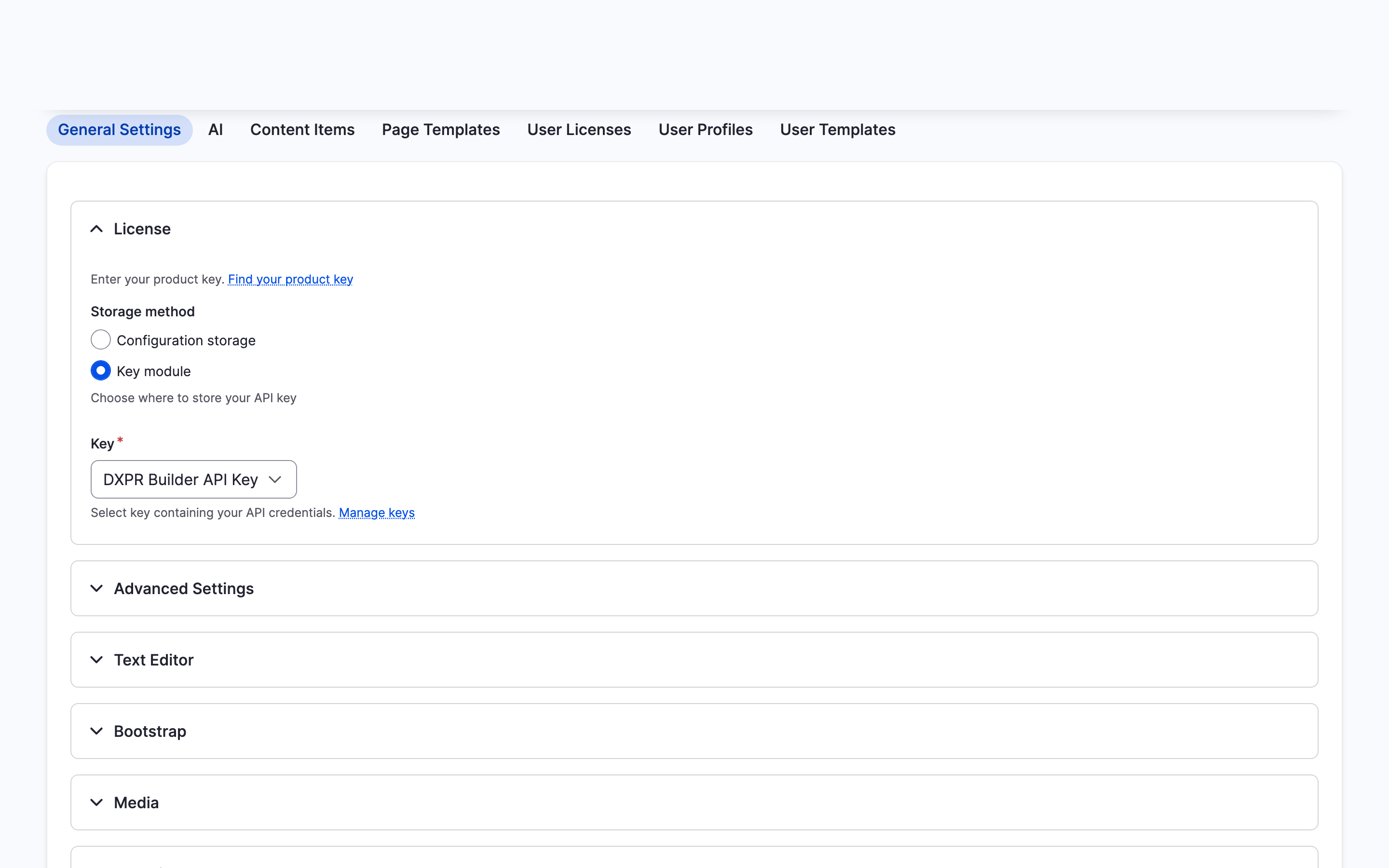
- Allez à DXPR Studio > DXPR Builder > General Settings (
/admin/dxpr_studio/dxpr_builder/settings). - Dans la section License, choisissez une Storage method.
- Pour Configuration storage, collez la clé dans Product key. Pour Key module, choisissez votre clé sous Key.
- Cliquez sur Save settings.
Configuration storage garde la clé dans la configuration du site, elle finit donc dans les exports de configuration. Key module la lit depuis une clé créée d’abord à /admin/config/system/keys. Donnez à cette clé le fournisseur File ou Environment pour la garder aussi hors des exports.
Ajouter des sous-modules (facultatif)
DXPR Builder livre trois sous-modules. Activez-en un avec drush en et son nom.
| Sous-module | Ce qu’il ajoute | Requiert |
|---|---|---|
dxpr_builder_page |
Le type de contenu Drag and drop Page, déjà réglé sur le constructeur | Le module Field Group, requis |
dxpr_builder_block |
Le type de bloc Drag and Drop Block, pour du contenu du constructeur dans les régions de blocs | Le module Block Content du cœur, activé d’abord |
dxpr_builder_media |
Un navigateur de médias historique basé sur Entity Browser ; masqué sur Extend, la page des modules | Entity Browser et Inline Entity Form |
La plupart des sites n’ont besoin d’aucun sous-module média. Quand le Media Library du cœur est activé à l’installation, le constructeur l’utilise. Sinon, choisissez-le plus tard sous Media > Browser type sur la page des paramètres. Architecture des sous-modules a les détails.
Activer les fonctions IA (facultatif)
Création de pages IA, texte IA et images IA passent par le module AI et le DXPR AI Provider.
-
Téléchargez les deux modules :
composer require drupal/ai drupal/ai_provider_dxpr -
Activez-les :
drush en ai ai_provider_dxpr -
Allez à
/admin/config/ai/providers/dxpr, choisissez la clé qui détient votre clé produit sous DXPR API Key, et enregistrez. -
Allez à
/admin/dxpr_studio/dxpr_builder/ai_settings. Sous AI Features, les trois cases sont cochées par défaut. Décochez toute fonction non voulue.
Le guide des fonctions IA explique chaque paramètre.
Vérifier l’installation
Le constructeur s’affiche sur le contenu dont le champ de texte utilise le formateur DXPR Builder. Ces étapes le définissent sur un type de contenu avec un champ Body. Le type Drag and drop Page de dxpr_builder_page est déjà réglé, vous pouvez donc y sauter les étapes 2 à 5.
- Allez à DXPR Studio > DXPR Builder > General Settings et vérifiez la section License pour votre clé produit.
- Allez à Structure > Content types. Ouvrez le menu à côté d’un type de contenu avec un champ Body et cliquez sur Manage display.
- Si un aperçu des modes d’affichage s’ouvre, cliquez sur Manage pour Default.
- Changez le Format du Body en DXPR Builder.
- Cliquez sur Enregistrer.
- Créez du contenu de ce type et saisissez un Title.
- Cliquez sur Enregistrer.
- Survolez la zone de contenu. La barre d’outils DXPR Builder apparaît.
Ce que vous voyez
La page enregistrée montre un constructeur vide là où serait le texte du corps. Il propose un prompt IA, grisé jusqu’à la configuration de l’IA, plus Choose a template et Ajouter des éléments. Cliquez sur Ajouter des éléments : le sélecteur d’éléments s’ouvre avec ses onglets Mise en page et Contenu. DXPR Builder marche.
Si le constructeur ne s’affiche pas
- La page montre le texte du corps, mais pas de constructeur. Le champ utilise toujours un autre formateur. Réglez son Format sur DXPR Builder sur le mode d’affichage Default sous Structure > Content types > Manage display.
- Le formulaire de modification montre une zone de texte brute. DXPR Builder marche sur la page enregistrée, pas sur le formulaire de modification. Enregistrez le contenu et ouvrez sa page.
- Le constructeur ne s’affiche que pour l’administrateur. Les autres rôles n’ont pas la permission Edit with DXPR Builder. Accordez-la à People > Permissions (
/admin/people/permissions). - Un deuxième rédacteur voit « Only one account can use DXPR Builder on the DXPR Free tier ». Le niveau gratuit permet un rédacteur. Saisissez une clé produit d’un abonnement payant sous License.
- Une erreur dit « Your product key is not valid ». Le CDN DXPR a rejeté la clé. Collez de nouveau la clé complète sous License à
/admin/dxpr_studio/dxpr_builder/settings. - Une erreur dit « DXPR Builder cloud assets could not be loaded ». Le navigateur ne peut pas joindre
cdn2.dxpr.comnicdn.dxpr.com. Autorisez les deux hôtes, comme l’explique Pare-feu et résidence des données. - Le prompt IA dit « AI features require the AI module ». Les modules IA ne sont pas encore configurés. Suivez Activer les fonctions IA, ou décochez les fonctions sous AI Features à
/admin/dxpr_studio/dxpr_builder/ai_settings. - Enregistrer les paramètres signale « Invalid product key ». Le texte collé n’est pas une clé entière, ou c’est une clé faite pour DXPR Builder 1.x. Copiez de nouveau votre clé actuelle, sans espaces ni sauts de ligne.
L’éditeur n’apparaît pas couvre plus de causes.
Et ensuite ?
- Votre première page : construisez une page depuis des sections, lignes et éléments.
- Installer sur des types de contenu existants : basculez plus de types de contenu, ou ajoutez un champ du constructeur.
- Mettre à jour DXPR Builder : gardez le module à jour et exécutez
drush updatedbaprès chaque mise à jour. - Tester des variantes : tests A/B avec le module Reinforcement Learning.