
DXPR Builder auf Ihrer Drupal-Website installieren.
Installieren Sie DXPR Builder auf einer bereits laufenden Drupal-Website, fügen Sie Ihren Produkt- schlüssel hinzu und stellen Sie einen Inhaltstyp auf den Builder um. Am Ende haben Sie eine gespeicherte Seite, die den Builder zeigt, bereit für Ihr erstes Element. Starten Sie stattdessen eine neue Website? DXPR CMS installieren richtet Builder, Theme und Inhaltstypen in einem Schritt ein.
Das Video unter Auf bestehenden Inhaltstypen installieren geht die Schritte 2 bis 8 der Prüfung am Ende dieser Seite durch.
Bevor Sie beginnen
- Drupal 10.2 oder neuer, einschließlich Drupal 11, mit PHP 8.1 oder neuer. Systemanforderungen listet den Rest.
- Composer und Drush in Ihrem Projekt.
- Einen Produktschlüssel. DXPR Builder braucht einen, um zu arbeiten; Ihren finden Sie unter dxpr.com/getting-started.
Das Modul installieren
-
Laden Sie DXPR Builder 3.x mit Composer. Version 3 erscheint als Beta-Releases, erlauben Sie diese also:
composer require 'drupal/dxpr_builder:^3.0@beta'Ein schlichtes
composer require drupal/dxpr_builderinstalliert stattdessen die stabile 2.x-Serie. -
Aktivieren Sie das Modul:
drush en dxpr_builderDrush aktiviert zudem das Key-Modul und die Core-Module, die DXPR Builder braucht: Field, Field UI, Views, Image und Block.
Ihren Produktschlüssel hinzufügen
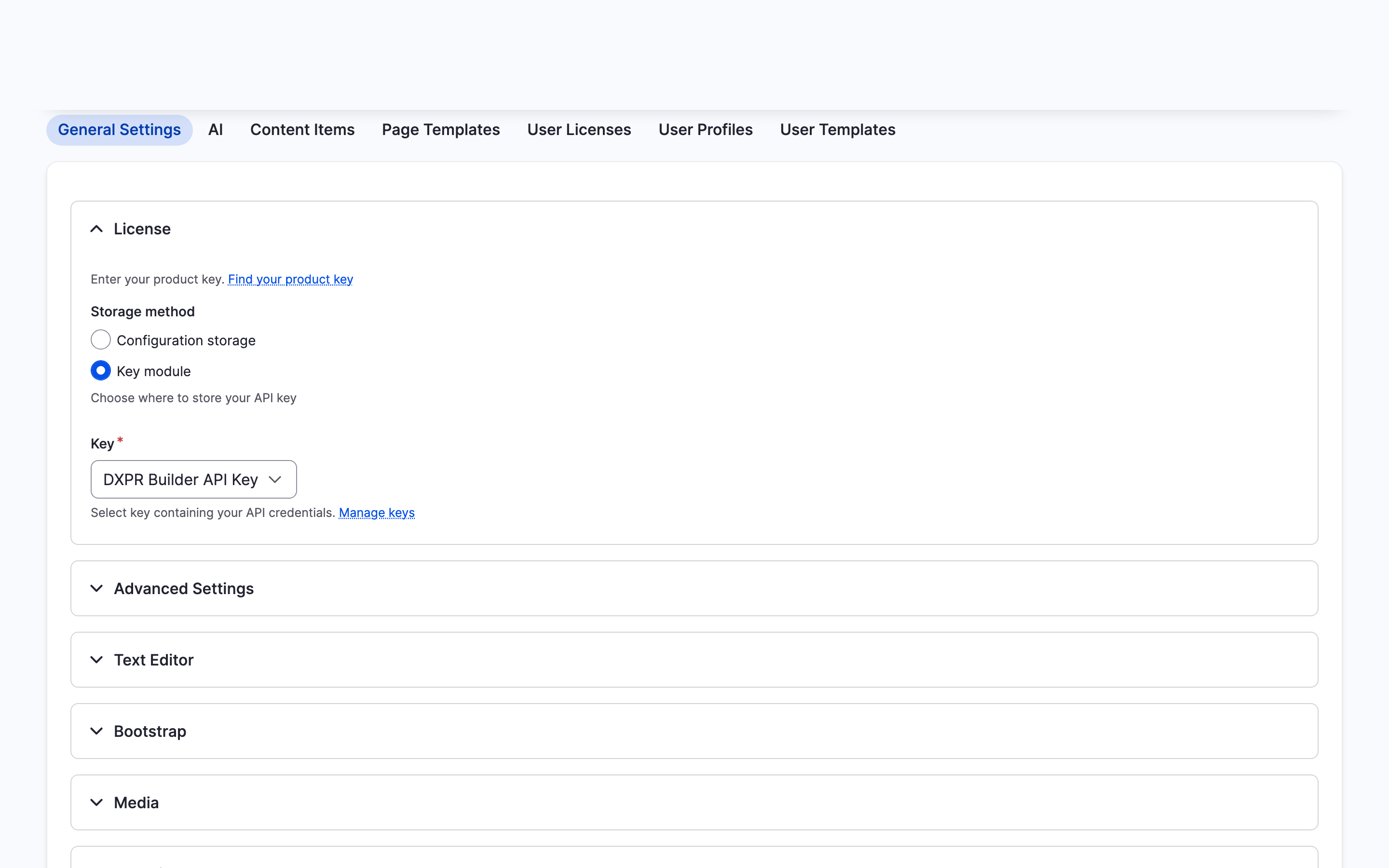
- Gehen Sie zu DXPR Studio > DXPR Builder > General Settings
(
/admin/dxpr_studio/dxpr_builder/settings). - Wählen Sie im Bereich License eine Storage method.
- Fügen Sie für Configuration storage den Schlüssel unter Product key ein. Für Key module wählen Sie Ihren Schlüssel unter Key.
- Klicken Sie auf Save settings.
Configuration storage hält den Schlüssel in der Website-Konfiguration, sodass er
in Konfigurationsexporten landet. Key module liest ihn aus einem Schlüssel, den Sie
zuerst unter /admin/config/system/keys erstellen. Geben Sie diesem Schlüssel den File-
oder Environment-Anbieter, um ihn ebenfalls aus Exporten herauszuhalten.
Submodule hinzufügen (optional)
DXPR Builder liefert drei Submodule. Aktivieren Sie eines mit drush en und seinem
Namen.
| Submodul | Was es hinzufügt | Benötigt |
|---|---|---|
dxpr_builder_page |
Den Inhaltstyp Drag and drop Page, bereits auf den Builder eingestellt | Das Field Group-Modul |
dxpr_builder_block |
Den Blocktyp Drag and Drop Block, für Builder-Inhalte in Block-Regionen | Das Core-Modul Block Content, zuerst aktiviert |
dxpr_builder_media |
Einen Legacy-Medienbrowser auf Entity-Browser-Basis; versteckt auf der Extend-Seite | Entity Browser und Inline Entity Form |
Die meisten Websites brauchen kein Medien-Submodul. Wenn die Core-Media Library bei der Installation aktiviert ist, nutzt der Builder sie. Wählen Sie sie andernfalls später unter Media > Browser type auf der Einstellungsseite. Submodul-Architektur hat die Details.
KI-Funktionen einschalten (optional)
KI-Seitenerstellung, KI-Text und KI-Bilder laufen über das AI-Modul und den DXPR AI Provider.
-
Laden Sie beide Module:
composer require drupal/ai drupal/ai_provider_dxpr -
Aktivieren Sie sie:
drush en ai ai_provider_dxpr -
Gehen Sie zu
/admin/config/ai/providers/dxpr, wählen Sie den Schlüssel, der Ihren Produktschlüssel hält, unter DXPR API Key und speichern Sie. -
Gehen Sie zu
/admin/dxpr_studio/dxpr_builder/ai_settings. Unter AI Features sind alle drei Boxen standardmäßig angekreuzt. Entfernen Sie das Kreuz bei jeder Funktion, die Sie nicht möchten.
Die Anleitung zu den KI-Funktionen erklärt jede Einstellung.
Die Installation überprüfen
Der Builder erscheint auf Inhalten, deren Textfeld den DXPR Builder-
Formatierer nutzt. Diese Schritte stellen ihn auf einem Inhaltstyp mit Body-Feld ein.
Der Typ Drag and drop Page aus dxpr_builder_page ist bereits eingestellt,
dort können Sie die Schritte 2 bis 5 überspringen.
- Gehen Sie zu DXPR Studio > DXPR Builder > General Settings und prüfen Sie den Bereich License auf Ihren Produktschlüssel.
- Gehen Sie zu Structure > Content types. Öffnen Sie das Menü neben einem Inhaltstyp mit Body-Feld und klicken Sie auf Manage display.
- Wenn sich eine Übersicht der Ansichtsmodi öffnet, klicken Sie bei Default auf Manage.
- Ändern Sie das Format von Body auf DXPR Builder.
- Klicken Sie auf Speichern.
- Erstellen Sie Inhalt dieses Typs und geben Sie einen Title ein.
- Klicken Sie auf Speichern.
- Fahren Sie mit der Maus über den Inhaltsbereich. Die DXPR-Builder-Symbolleiste erscheint.
Was Sie sehen
Die gespeicherte Seite zeigt einen leeren Builder, wo der Body-Text stünde. Er bietet einen KI-Prompt, ausgegraut bis KI eingerichtet ist, plus Choose a template und Add Elements. Klicken Sie auf Add Elements: Die Elementauswahl öffnet sich mit ihren Layout- und Content-Tabs. DXPR Builder arbeitet.
Wenn Sie den Builder nicht sehen
- Die Seite zeigt den Body-Text, aber keinen Builder. Das Feld nutzt noch einen anderen Formatierer. Stellen Sie sein Format im Ansichtsmodus Default unter Structure > Content types > Manage display auf DXPR Builder.
- Das Bearbeitungsformular zeigt einen schlichten Textbereich. DXPR Builder arbeitet auf der gespeicherten Seite, nicht auf dem Bearbeitungsformular. Speichern Sie den Inhalt und öffnen Sie seine Seite.
- Der Builder erscheint nur für die Administration. Anderen Rollen fehlt die Berechtigung Edit with DXPR Builder. Erteilen Sie sie unter People > Permissions (
/admin/people/permissions). - Eine zweite Person sieht „Only one account can use DXPR Builder on the DXPR Free tier“. Die Gratis-Stufe erlaubt ein Konto. Geben Sie unter License einen Produktschlüssel aus einem kostenpflichtigen Abonnement ein.
- Ein Fehler meldet „Your product key is not valid“. Das DXPR-CDN hat den Schlüssel abgelehnt. Fügen Sie den vollständigen Schlüssel erneut unter License unter
/admin/dxpr_studio/dxpr_builder/settingsein. - Ein Fehler meldet „DXPR Builder cloud assets could not be loaded“. Der Browser erreicht
cdn2.dxpr.comodercdn.dxpr.comnicht. Erlauben Sie beide Hosts, wie Firewall und Datenresidenz erklärt. - Der KI-Prompt meldet „AI features require the AI module“. Die KI-Module sind noch nicht eingerichtet. Folgen Sie KI-Funktionen einschalten oder entfernen Sie die Kreuze bei den Funktionen unter AI Features unter
/admin/dxpr_studio/dxpr_builder/ai_settings. - Save settings meldet „Invalid product key“. Der eingefügte Text ist kein ganzer Schlüssel oder ein Schlüssel für DXPR Builder 1.x. Kopieren Sie Ihren aktuellen Schlüssel erneut, ohne Leerzeichen oder Zeilenumbrüche.
Der Editor erscheint nicht behandelt weitere Ursachen.
Wie geht es weiter?
- Ihre erste Seite erstellen: Eine Seite aus Sections, Rows und Elementen bauen.
- Auf bestehenden Inhaltstypen installieren: Weitere Inhaltstypen umstellen oder ein Builder-Feld hinzufügen.
- DXPR Builder aktualisieren: Das Modul aktuell halten und nach jedem Update
drush updatedbausführen. - Varianten testen: A/B-Tests mit dem Reinforcement Learning-Modul.