
用 AI 起草页面.
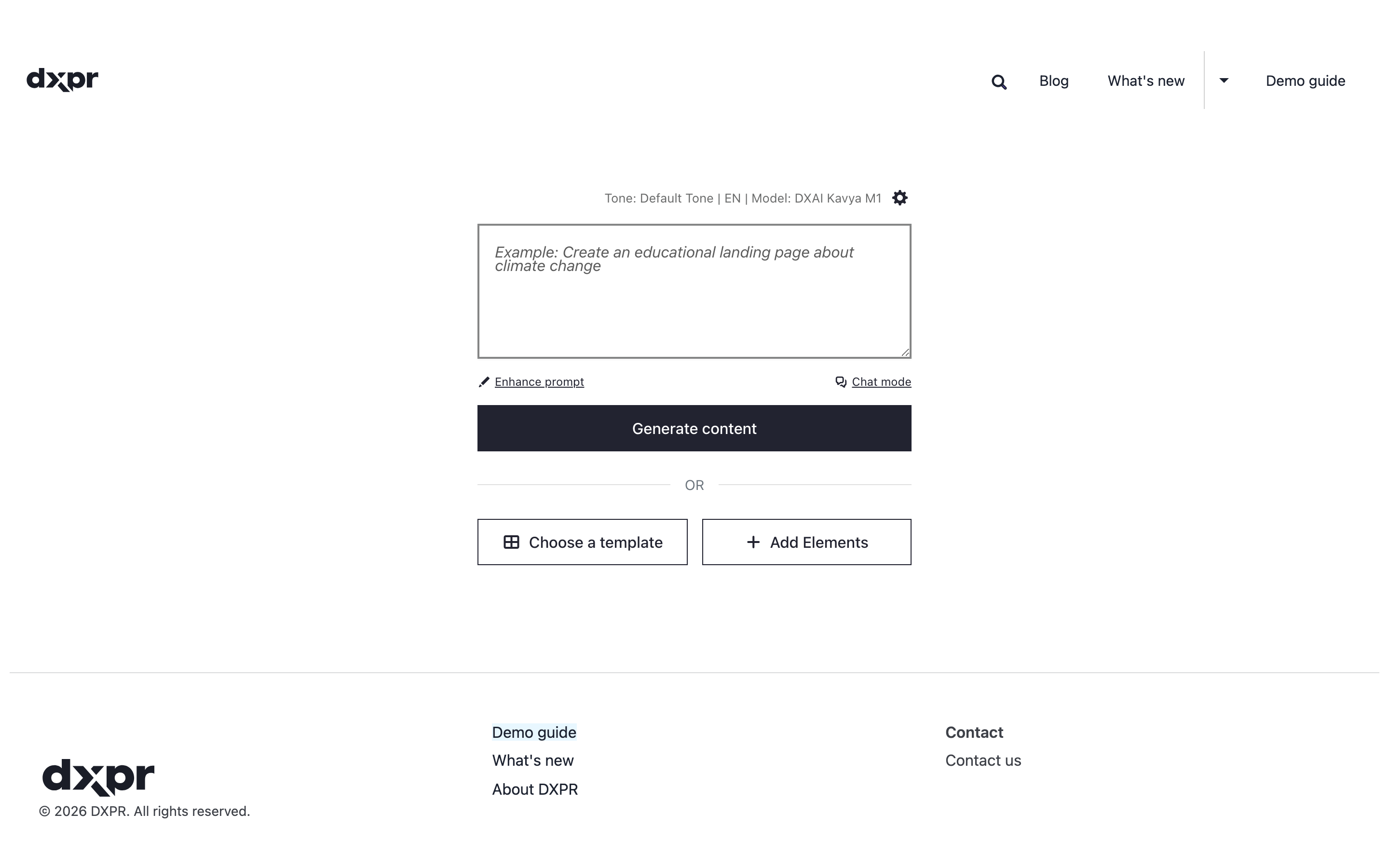
用一两句话描述您需要的页面,AI 就会搭建初稿:版块、标题、文本和按钮。然后您像编辑其他页面一样编辑它。新建页面时用此功能;要改一段文字,请参阅 用 AI 改写文本。该视频为护理学位起草了课程页面。
开始之前
- AI 已开启,并勾选了 Enable page creation assistant。请参阅 在 DXPR Builder 中开启 AI。
- 您有一个使用 DXPR Builder 的全新空页面。
设置
- 点击 Generate content 上方的提示框。
- 描述页面:用途、读者和需要的版块。
- 点击 Generate content。
- 等待 AI 添加版块。
- 点击构建器工具栏上的 Save。
好的提纲会写明用途、读者和版块。例如:
- “Programme page for our Bachelor of Nursing, for school leavers: a hero with an Apply button, three reasons to study with us, a student quote and the key dates.”
您会看到的内容
AI 工作时,状态行告诉您它在做什么;Cancel generation(或 Esc)可停止。然后版块出现在页面上。结果使用常规构建器元素,因此您可以就地编辑文本、拖拽元素并更改其设置。该放照片的地方,草稿放的是描述应配何图的占位图;请换成您自己的照片或 生成一张。发布前请核对每个事实:AI 不知道您的日期、价格或名称。
更多提示方式
- Enhance prompt(输入框下方)在生成前将简短提纲改写为详细的提纲。请阅读并修改不对的地方。
- Chat mode 在侧边打开聊天面板。一次提一个更改要求,例如“Add a section with three testimonials”。
- 在已有内容的页面上,点击构建器工具栏上的 AI Agent,或按 Ctrl+.(Mac 上为 Cmd+.)。同样的提示针对整页打开。要更改一个版块或元素,请改用它的 Edit with AI,请参阅 用 AI 更改版块。
- 输入框上方的行显示语气和模型。点击齿轮图标,为下次请求更改它们。
如果您看不到生成的页面
- 提示框灰色不可用,消息说没有配置 AI 提供方。 缺少 DXPR 密钥。请参阅 在 DXPR Builder 中开启 AI。
- 空页面显示 Choose a template 和 Add Elements,但没有提示框。 Enable page creation assistant 为关闭状态。请在
/admin/dxpr_studio/dxpr_builder/ai_settings勾选它。 - 消息说“Please enter a prompt to generate content.”。 输入框是空的。请先输入提纲。
- 消息说“The AI service ran into a problem processing this request.”。 DXPR 未能完成请求,例如账户积分用完。请查看 Credits remaining(
/admin/dxpr_studio/dxpr_builder/ai_settings),在 dxpr.com/user/me/subscription/credits 充值后重试。 - 草稿中的链接或图片缺失。 AI Output Filtering 移除了不在 Allowed domains 中的外部链接。请参阅 AI 配置。