
Ébaucher une page avec l’IA.
Décrivez la page voulue en une ou deux phrases et l’IA en construit une première ébauche : sections, titres, texte et boutons. Vous la modifiez ensuite comme toute autre page. Servez-vous en pour une nouvelle page ; pour changer un paragraphe, voir Réécrire du texte avec l’IA. La vidéo ébauche une page de programme pour un diplôme d’infirmier.
Avant de commencer
- L’IA est activée, avec Enable page creation assistant coché. Voir Activer l’IA dans DXPR Builder.
- Vous avez une nouvelle page vide qui utilise DXPR Builder.
Configuration
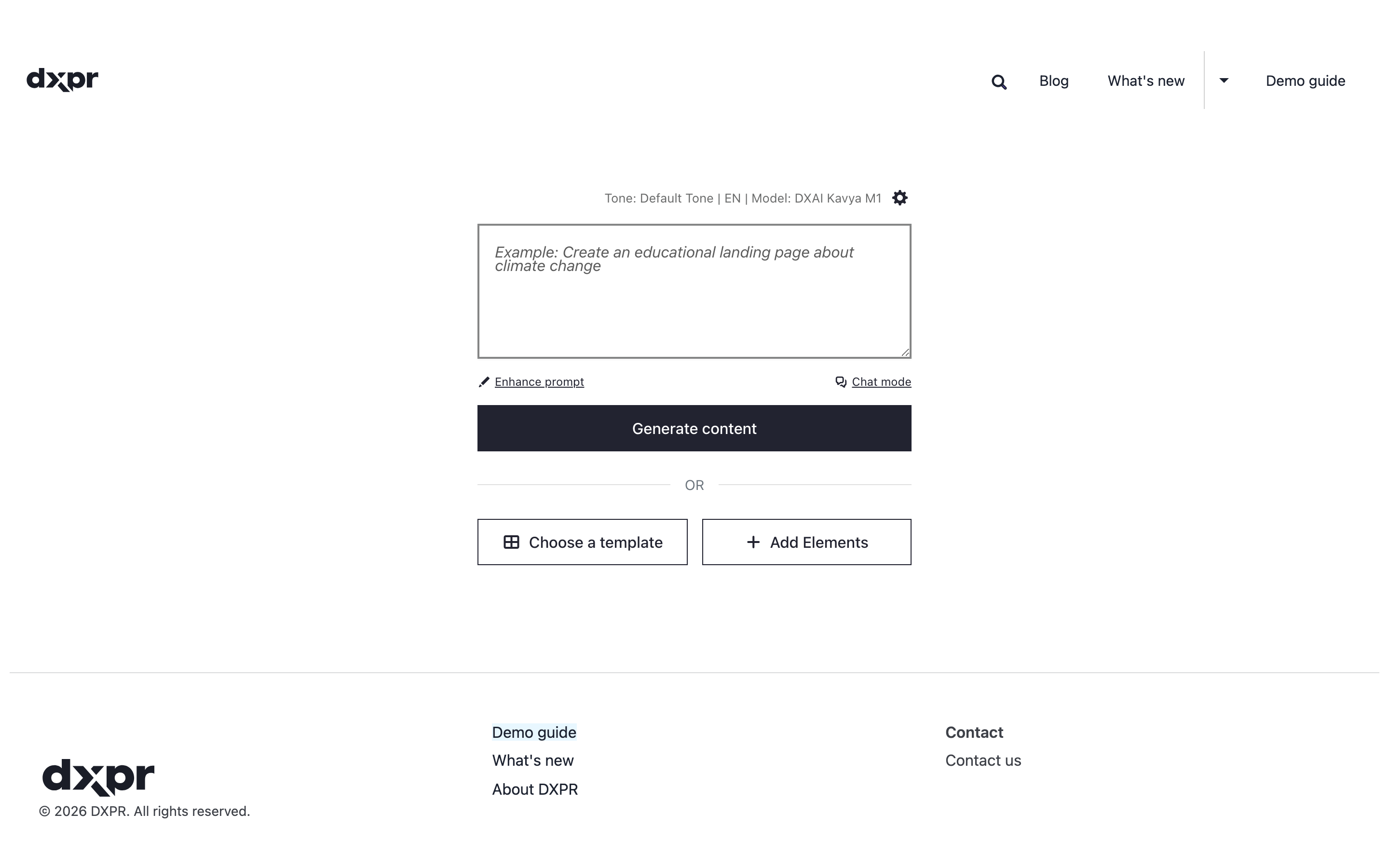
- Cliquez dans la zone de prompt au-dessus de Generate content.
- Décrivez la page : à quoi elle sert, qui la lit et quelles sections il lui faut.
- Cliquez sur Generate content.
- Attendez que l’IA ajoute les sections.
- Cliquez sur Save sur la barre d’outils du builder.
Un bon brief nomme l’objectif, le lecteur et les sections. Par exemple :
- « Programme page for our Bachelor of Nursing, for school leavers: a hero with an Apply button, three reasons to study with us, a student quote and the key dates. »
Ce que vous voyez
Pendant que l’IA travaille, une ligne de statut dit ce qu’elle fait ; Cancel generation (ou Esc) l’arrête. Puis les sections apparaissent sur la page. Le résultat utilise des éléments builder normaux, donc vous modifiez le texte en place, glissez les éléments et changez leurs réglages. Là où une photo a sa place, l’ébauche contient une image d’attente qui décrit la photo à utiliser ; remplacez-la par votre propre photo ou générez-en une. Vérifiez chaque fait avant de publier : l’IA ne connaît ni vos dates, ni vos prix, ni vos noms.
Plus de façons d’écrire un prompt
- Enhance prompt sous la zone réécrit un court brief en brief détaillé avant de générer. Lisez-le et changez ce qui est faux.
- Chat mode ouvre un panneau de chat sur le côté. Demandez les changements un par un, par exemple « Add a section with three testimonials ».
- Sur une page qui a déjà du contenu, cliquez sur AI Agent sur la barre d’outils du builder, ou appuyez sur Ctrl+. (Cmd+. sur Mac). Le même prompt s’ouvre pour toute la page. Pour changer une section ou un élément, utilisez plutôt son Edit with AI, voir Changer une section avec l’IA.
- La ligne au-dessus de la zone montre le ton et le modèle. Cliquez l’icône d’engrenage pour les changer pour votre prochaine demande.
Si vous ne voyez pas la page générée
- La zone de prompt est grisée, et un message dit qu’aucun fournisseur IA n’est configuré. La clé DXPR manque. Suivez Activer l’IA dans DXPR Builder.
- La page vide affiche Choose a template et Add Elements, mais pas de zone de prompt. Enable page creation assistant est désactivé. Cochez-le sous
/admin/dxpr_studio/dxpr_builder/ai_settings. - Un message dit « Please enter a prompt to generate content. » La zone était vide. Saisissez d’abord votre brief.
- Un message dit « The AI service ran into a problem processing this request. » DXPR n’a pas pu terminer la demande, par exemple parce que le compte n’a plus de crédits. Vérifiez Credits remaining sous
/admin/dxpr_studio/dxpr_builder/ai_settings, rechargez sur dxpr.com/user/me/subscription/credits et réessayez. - Des liens ou images manquent dans l’ébauche. AI Output Filtering a retiré les liens externes qui ne sont pas dans Allowed domains. Voir Configuration de l’IA.
Et ensuite ?
- Générer une image avec l’IA : donner à l’ébauche ses propres photos.
- Réécrire du texte avec l’IA : ajuster le ton de paragraphes isolés.
- Enregistrer et publier : publier la page quand elle est prête.