
Réécrire du texte avec l’IA.
Rendez un paragraphe plus amical, plus court ou plus simple sans quitter la page. Vous choisissez un ton, sélectionnez le texte et choisissez une commande ; l’IA réécrit la sélection en place. Servez-vous en pour un paragraphe ou quelques phrases. Pour changer toute une section, utilisez plutôt Edit with AI dans son menu More. La vidéo réécrit une annonce de journée portes ouvertes sur un ton accessible.
Avant de commencer
- L’IA est activée, avec Enable text editing assistant coché. Voir Activer l’IA dans DXPR Builder.
- La page contient un élément Text avec le paragraphe à changer.
Configuration
- Cliquez sur le paragraphe sur la page. La barre d’outils de texte apparaît au-dessus.
- Cliquez sur Tone of voice et choisissez un ton, par exemple Approachable.
- Sélectionnez les phrases à changer.
- Cliquez sur la flèche à côté d’AI Agent et choisissez Improve Tone of Voice.
- Cliquez hors du texte quand le nouveau texte est en place.
- Cliquez sur Save sur la barre d’outils du builder.
Si vous ne sélectionnez rien à l’étape 3, la commande agit sur tout le texte de l’élément.
Ce que vous voyez
Le nouveau texte remplace votre sélection, dans le ton choisi. Pour un long texte, un bouton Cancel Generation s’affiche dans la barre d’outils pendant que l’IA écrit. Le ton reste choisi pour vos prochaines commandes dans ce navigateur. Pas satisfait du résultat ? Cliquez sur Undo dans la barre d’outils pour retrouver l’ancien texte.
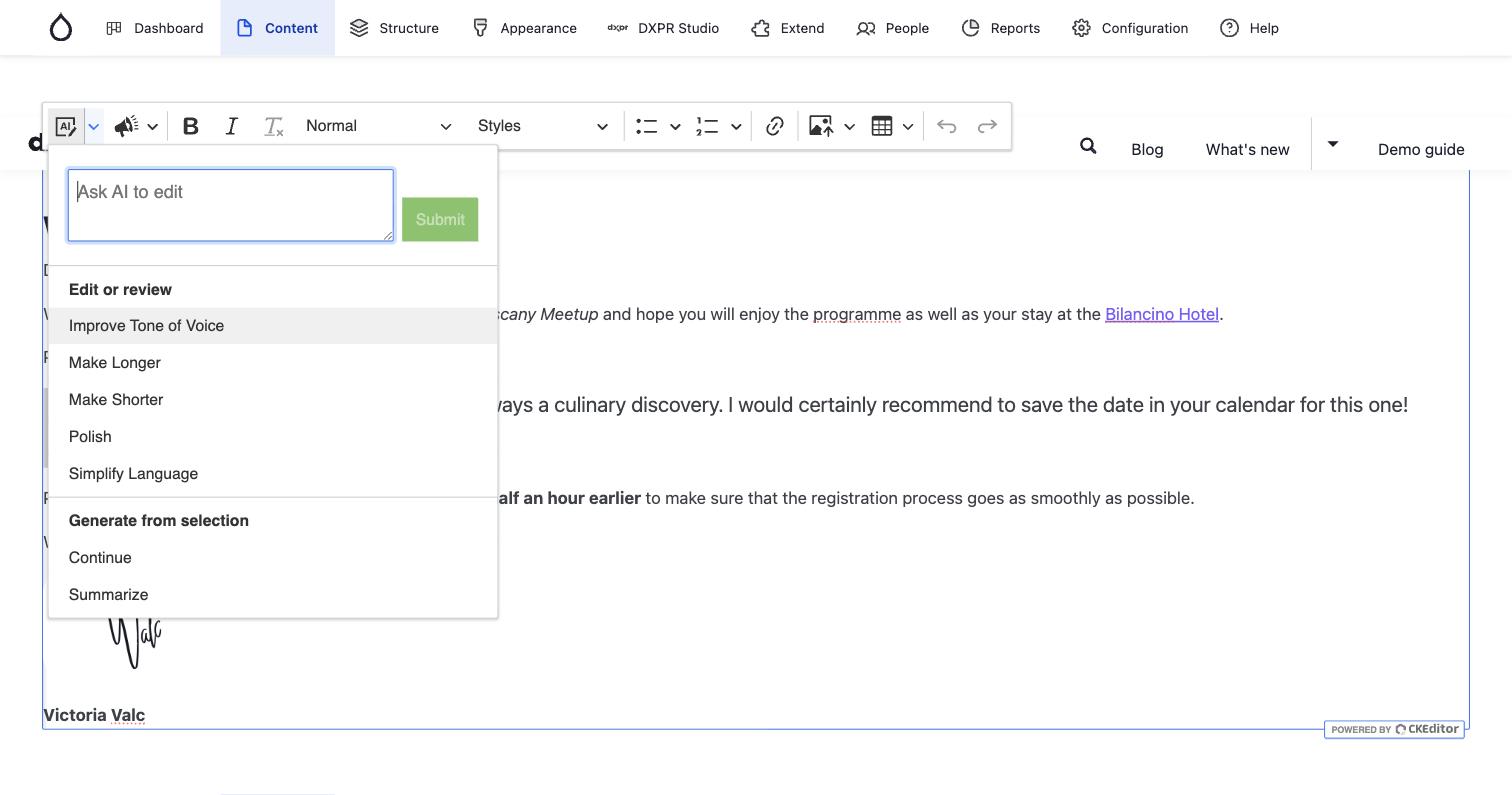
Commandes
| Commande | Ce qu’elle fait |
|---|---|
| Polish | Corrige l’orthographe et la grammaire et applique les bonnes pratiques d’écriture, en gardant le sens |
| Improve Tone of Voice | Réécrit le texte dans le ton choisi sous Tone of voice, en gardant le message clé |
| Make Shorter | Retire les mots répétés, redondants ou non essentiels |
| Make Longer | Ajoute description et détail |
| Simplify Language | Rend le texte plus facile à lire |
| Summarize | Condense le texte en un paragraphe avec les points clés |
| Continue | Écrit la suite à partir de la fin du texte |
Tone of voice propose ces tons :
- Default tone : aucune instruction de ton
- Professional, Educational, Persuasive, Approachable, Formal et Inspirational
Votre administrateur de site peut changer les deux listes, voir Configuration de l’IA.
Demander avec vos propres mots
Pour tout ce que les commandes ne couvrent pas, saisissez une instruction dans la zone Ask AI to edit en haut du menu AI Agent, par exemple « Translate into Dutch ». Puis cliquez sur Submit ou appuyez sur Ctrl+Enter (Cmd+Enter sur Mac). L’instruction agit sur votre sélection, comme une commande.
Vous pouvez aussi saisir / au début d’une ligne vide, puis votre instruction, et appuyer sur Entrée. L’IA écrit sa réponse à cet endroit. Appuyez sur Ctrl+/ (Cmd+/ sur Mac) pour lancer un tel prompt au milieu d’un texte.
Si vous ne voyez pas le texte IA
- La barre d’outils n’a ni bouton AI Agent ni bouton Tone of voice. Enable text editing assistant est désactivé, ou votre profil d’utilisateur définit ses propres boutons d’éditeur de texte. Cochez le réglage sous
/admin/dxpr_studio/dxpr_builder/ai_settings, ou ajoutez AI Assistant et AI Tone of Voice sous Text editor buttons (inline editing) dans votre profil sous DXPR Studio > DXPR Builder > User Profiles. - Les commandes du menu AI Agent sont grisées. L’élément de texte est vide. Saisissez ou collez d’abord du texte.
- Un message dit « AI service is currently unavailable. Please try again later. » Le site n’a pas pu obtenir de réponse de DXPR. Réessayez dans une minute. Si cela continue d’échouer, vérifiez la clé et vos crédits comme décrit dans Dépannage IA.
- Le texte revient dans le mauvais ton. Default tone ou un autre ton est toujours choisi. Ouvrez Tone of voice : la coche montre le ton actuel.
Et ensuite ?
- Ébaucher une page avec l’IA : écrire toute une page depuis un court brief.
- Modification de texte en ligne : mettre en forme le nouveau texte à la main.
- Configuration de l’IA : ajouter vos propres tons et commandes.