
Tekst herschrijven met AI.
Maak een alinea vriendelijker, korter of eenvoudiger zonder de pagina te verlaten. Je kiest een toon, selecteert de tekst en kiest een commando; de AI herschrijft de selectie ter plekke. Gebruik dit voor één alinea of een paar zinnen. Om een hele sectie te wijzigen, gebruik je in plaats daarvan Edit with AI in zijn menu More. De video herschrijft een Open Day-aankondiging in een toegankelijke toon.
Voordat je begint
- AI staat aan, met Enable text editing assistant aangevinkt. Zie AI inschakelen in DXPR Builder.
- De pagina heeft een Tekst-element met de alinea die je wilt wijzigen.
Instellen
- Klik op de pagina op de alinea. De tekstwerkbalk verschijnt erboven.
- Klik op Tone of voice en kies een toon, bijvoorbeeld Approachable.
- Selecteer de zinnen die je wilt wijzigen.
- Klik op de pijl naast AI Agent en kies Improve Tone of Voice.
- Klik buiten de tekst wanneer de nieuwe tekst er staat.
- Klik op Save op de builderwerkbalk.
Als je in stap 3 niets selecteert, werkt het commando op alle tekst van het element.
Wat je ziet
De nieuwe tekst vervangt je selectie, in de toon die je koos. Voor een lange tekst toont een knop Cancel Generation in de werkbalk terwijl de AI schrijft. De toon blijft gekozen voor je volgende commando's in deze browser. Ben je niet tevreden met het resultaat? Klik in de werkbalk op Undo om de oude tekst terug te krijgen.
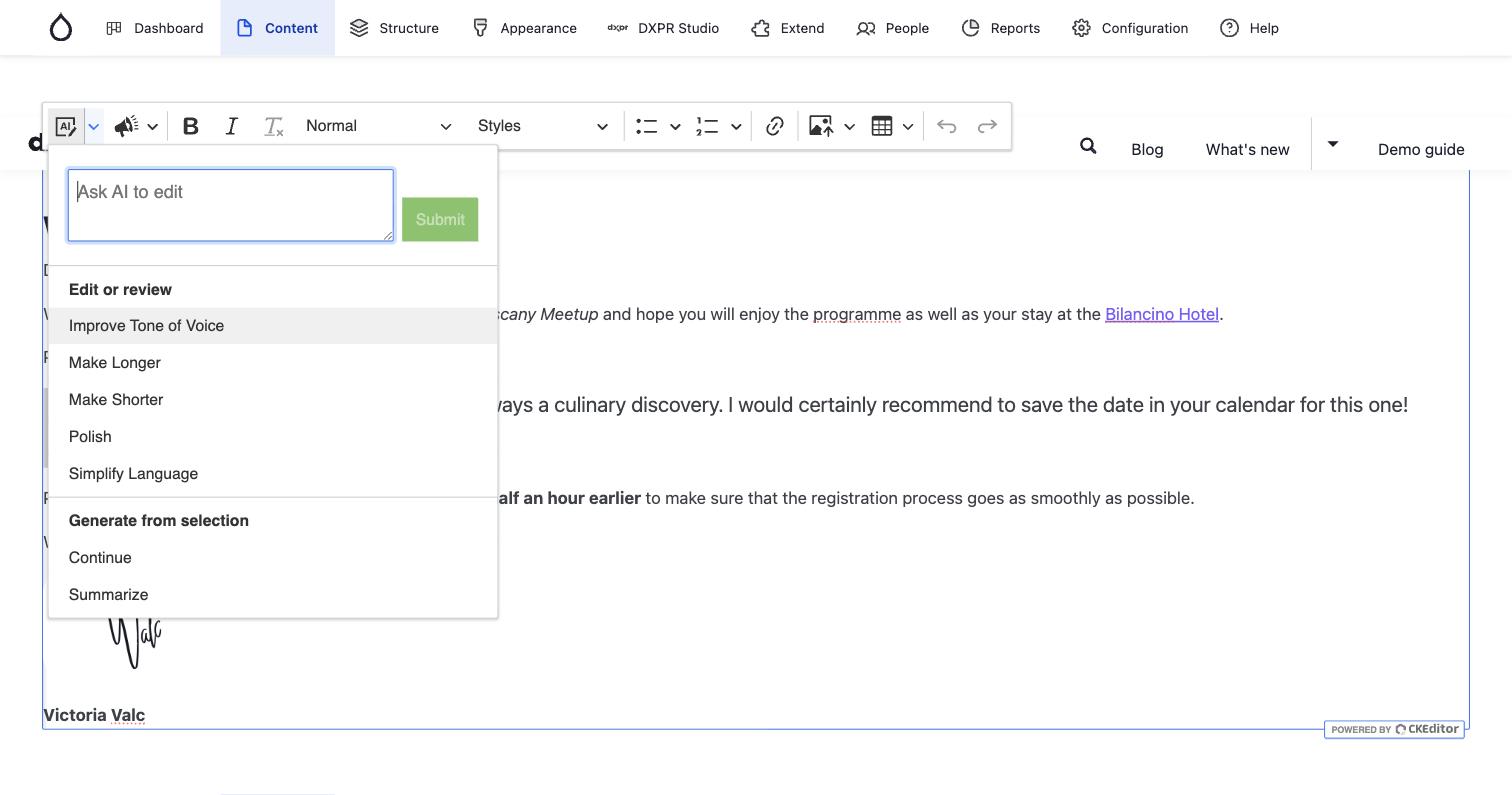
Commando's
| Commando | Wat het doet |
|---|---|
| Polish | Verhelpt spelling en grammatica en past goed schrijfpraktijk toe, met behoud van de betekenis |
| Improve Tone of Voice | Herschrijft de tekst in de toon gekozen onder Tone of voice, met behoud van de kernboodschap |
| Make Shorter | Verwijdert herhaalde, overbodige of niet-essentiële woorden |
| Make Longer | Voegt beschrijving en detail toe |
| Simplify Language | Maakt de tekst makkelijker leesbaar |
| Summarize | Vat de tekst samen in één alinea met de kernpunten |
| Continue | Schrijft verder vanaf het einde van de tekst |
Tone of voice biedt deze tonen:
- Default tone: geen tooninstructie
- Professional, Educational, Persuasive, Approachable, Formal en Inspirational
Je sitebeheerder kan beide lijsten wijzigen; zie AI-configuratie.
Vraag in je eigen woorden
Voor alles wat de commando's niet dekken, typ je een instructie in het vak Ask AI to edit bovenaan het menu AI Agent, bijvoorbeeld "Translate into Dutch". Klik daarna op Submit of druk op Ctrl+Enter (Cmd+Enter op een Mac). De instructie werkt op je selectie, zoals een commando.
Je kunt ook / typen aan het begin van een lege regel, daarna je instructie, en op Enter drukken.
De AI schrijft zijn antwoord op die plek. Druk op Ctrl+/ (Cmd+/ op een Mac) om zo'n prompt midden in een
tekst te starten.
Als je de AI-tekst niet ziet
- De werkbalk heeft geen knop AI Agent of Tone of voice. Enable text editing
assistant staat uit, of je gebruikersprofiel stelt eigen teksteditorknoppen in. Vink de instelling
aan op
/admin/dxpr_studio/dxpr_builder/ai_settings, of voeg AI Assistant en AI Tone of Voice toe onder Text editor buttons (inline editing) in je profiel bij DXPR Studio > DXPR Builder > User Profiles. - De commando's in het menu AI Agent zijn grijs. Het tekstelement is leeg. Typ of plak eerst wat tekst.
- Een melding zegt "AI service is currently unavailable. Please try again later." De site kreeg geen antwoord van DXPR. Probeer het over een minuut opnieuw. Als het blijft mislukken, controleer je de sleutel en je credits zoals beschreven in AI-problemen oplossen.
- De tekst komt terug in de verkeerde toon. Default tone of een andere toon is nog steeds gekozen. Open Tone of voice: het vinkje toont de huidige toon.
Wat nu?
- Een pagina opstellen met AI: schrijf een hele pagina vanuit een korte briefing.
- Inline tekst bewerken: zet de nieuwe tekst met de hand op.
- AI-configuratie: voeg je eigen tonen en commando's toe.