
Een pagina opstellen met AI.
Beschrijf de pagina die je nodig hebt in één of twee zinnen en de AI bouwt een eerste concept: secties, koppen, tekst en knoppen. Bewerk het daarna zoals elke andere pagina. Gebruik dit voor een nieuwe pagina; om één alinea te wijzigen, zie Tekst herschrijven met AI. De video stelt een programmapagina op voor een verpleegkundeopleiding.
Voordat je begint
- AI staat aan, met Enable page creation assistant aangevinkt. Zie AI inschakelen in DXPR Builder.
- Je hebt een nieuwe, lege pagina die DXPR Builder gebruikt.
Instellen
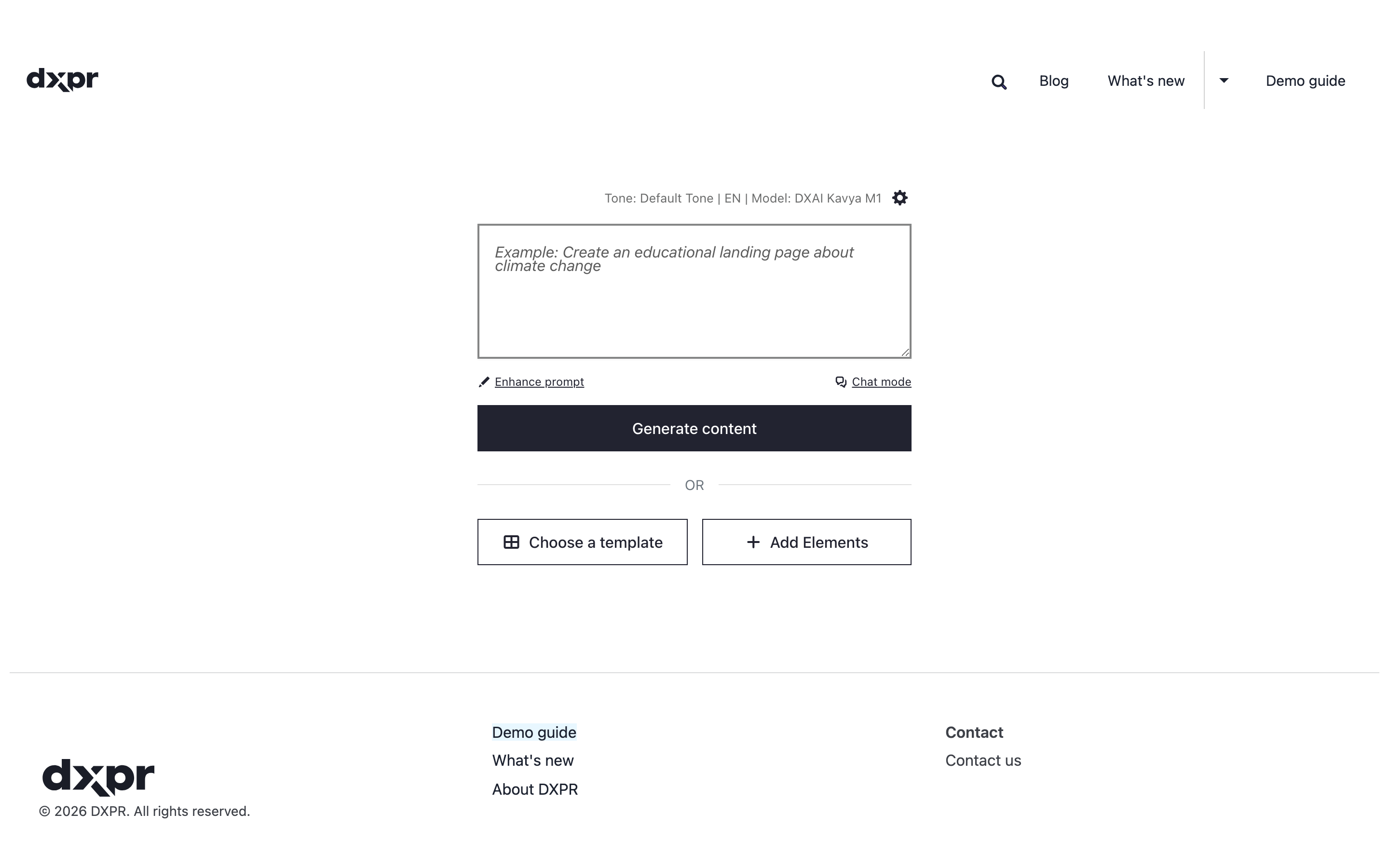
- Klik in het promptvak boven Generate content.
- Beschrijf de pagina: waarvoor die is, wie hem leest en welke secties hij nodig heeft.
- Klik op Generate content.
- Wacht terwijl de AI de secties toevoegt.
- Klik op Save op de builderwerkbalk.
Een goede briefing noemt het doel, de lezer en de secties. Bijvoorbeeld:
- "Programme page for our Bachelor of Nursing, for school leavers: a hero with an Apply button, three reasons to study with us, a student quote and the key dates."
Wat je ziet
Terwijl de AI werkt, vertelt een statusregel je wat die doet; Cancel generation (of Esc) stopt hem. Daarna verschijnen de secties op de pagina. Het resultaat gebruikt normale builderelementen, dus je bewerkt de tekst ter plekke, sleept elementen en wijzigt hun instellingen. Waar een foto hoort, bevat het concept een placeholderafbeelding die beschrijft welke foto je gebruikt; vervang die door je eigen foto of genereer er een. Controleer elk feit voordat je publiceert: de AI kent je data, prijzen of namen niet.
Meer manieren om te prompten
- Enhance prompt onder het vak herschrijft een korte briefing tot een gedetailleerde voordat je genereert. Lees hem en wijzig wat fout is.
- Chat mode opent een chatpaneel aan de zijkant. Vraag één wijziging tegelijk, bijvoorbeeld "Add a section with three testimonials".
- Klik op een pagina die al inhoud heeft op AI Agent op de builderwerkbalk, of druk op Ctrl+. (Cmd+. op een Mac). Dezelfde prompt opent voor de hele pagina. Om één sectie of element te wijzigen, gebruik je in plaats daarvan zijn Edit with AI; zie Een sectie wijzigen met AI.
- De regel boven het vak toont de toon en het model. Klik op het tandwielpictogram om ze te wijzigen voor je volgende verzoek.
Als je de gegenereerde pagina niet ziet
- Het promptvak is grijs en een melding zegt dat geen AI-provider is geconfigureerd. De DXPR-sleutel ontbreekt. Volg AI inschakelen in DXPR Builder.
- De lege pagina toont Choose a template en Add Elements, maar geen promptvak. Enable page creation assistant staat uit. Vink het aan op
/admin/dxpr_studio/dxpr_builder/ai_settings. - Een melding zegt "Please enter a prompt to generate content." Het vak was leeg. Typ eerst je briefing.
- Een melding zegt "The AI service ran into a problem processing this request." DXPR kon
het verzoek niet afronden, bijvoorbeeld omdat het account geen credits meer heeft. Controleer
Credits remaining op
/admin/dxpr_studio/dxpr_builder/ai_settings, koop bij op dxpr.com/user/me/subscription/credits en probeer opnieuw. - Links of afbeeldingen in het concept ontbreken. AI Output Filtering verwijderde externe links die niet op Allowed domains staan. Zie AI-configuratie.
Wat nu?
- Een afbeelding genereren met AI: geef het concept zijn eigen foto's.
- Tekst herschrijven met AI: pas de toon van losse alinea's aan.
- Opslaan en publiceren: publiceer de pagina wanneer die klaar is.