
Redacta una página con IA.
Describe la página que necesitas en una o dos frases y la IA crea un primer borrador: secciones, encabezados, texto y botones. Luego la editas como cualquier otra página. Úsalo para una página nueva; para cambiar un párrafo, consulta Reescribe texto con IA. El vídeo redacta una página de programa para un grado en enfermería.
Antes de empezar
- La IA está activada, con Enable page creation assistant marcado. Consulta Activa la IA en DXPR Builder.
- Tienes una página nueva y vacía que usa DXPR Builder.
Configuración
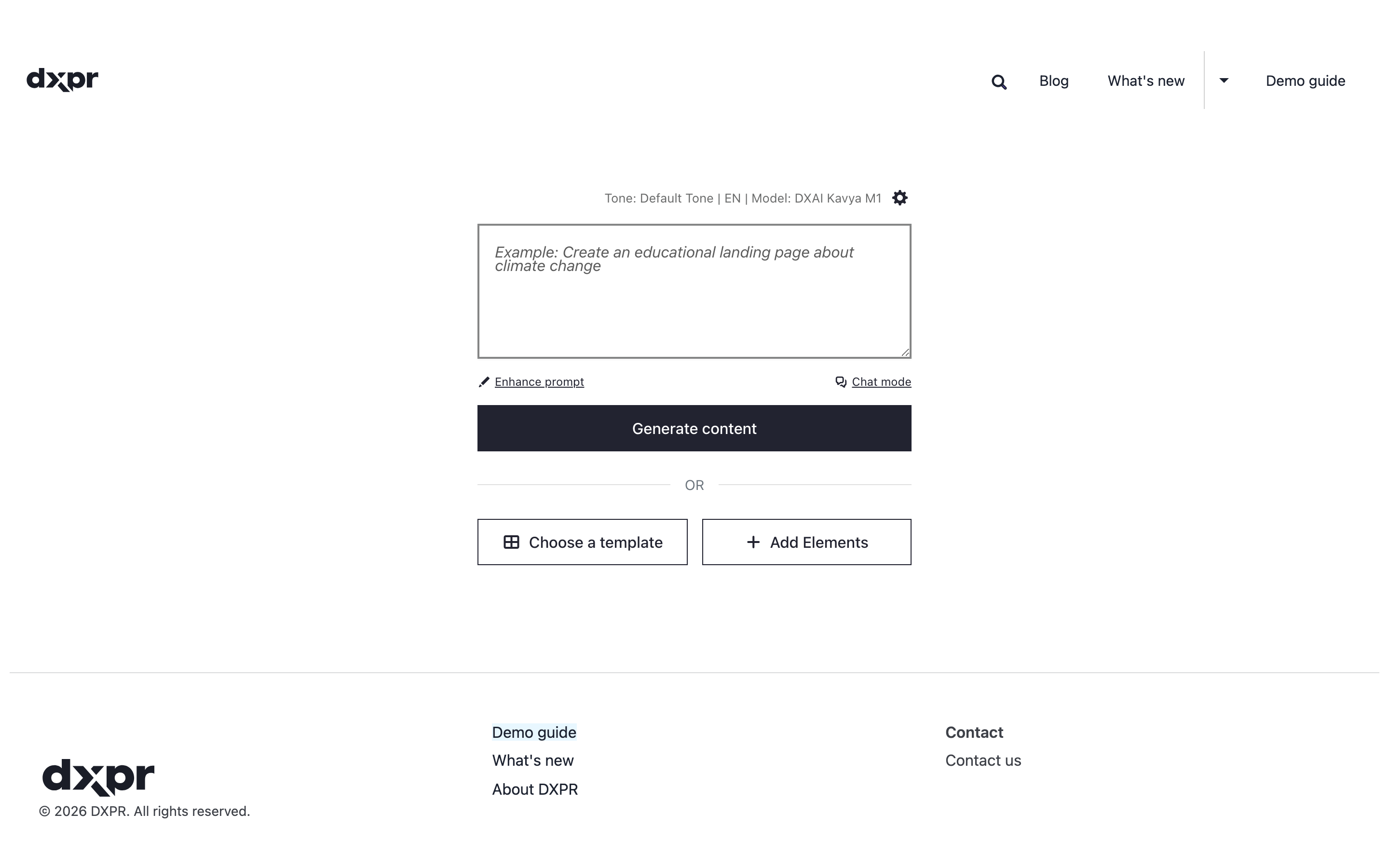
- Haz clic en el recuadro de prompt sobre Generate content.
- Describe la página: para qué sirve, quién la lee y qué secciones necesita.
- Haz clic en Generate content.
- Espera mientras la IA añade las secciones.
- Haz clic en Save en la barra del constructor.
Un buen resumen nombra el propósito, la audiencia y las secciones. Por ejemplo:
- "Programme page for our Bachelor of Nursing, for school leavers: a hero with an Apply button, three reasons to study with us, a student quote and the key dates."
Lo que ves
Mientras la IA trabaja, una línea de estado te dice lo que hace; Cancel generation (o Esc) la detiene. Luego las secciones aparecen en la página. El resultado usa elementos normales del constructor, así que editas el texto en su sitio, arrastras elementos y cambias sus ajustes. Donde va una foto, el borrador trae una imagen de marcador que describe la foto que debes usar; reemplázala con tu propia foto o genera una. Comprueba cada dato antes de publicar: la IA no conoce tus fechas, precios ni nombres.
Más formas de pedir
- Enhance prompt bajo el recuadro reescribe un resumen corto en uno detallado antes de generar. Léelo y cambia lo que está mal.
- Chat mode abre un panel de chat al lado. Pide cambios de uno en uno, por ejemplo "Add a section with three testimonials".
- En una página que ya tiene contenido, haz clic en AI Agent en la barra del constructor, o pulsa Ctrl+. (Cmd+. en un Mac). El mismo prompt se abre para toda la página. Para cambiar una sección o elemento, usa su Edit with AI; consulta Cambia una sección con IA.
- La línea sobre el recuadro muestra el tono y el modelo. Haz clic en el icono de engranaje para cambiarlos en tu próxima petición.
Si no ves la página generada
- El recuadro de prompt está desactivado y un mensaje dice que no hay ningún proveedor de IA configurado. Falta la clave DXPR. Sigue Activa la IA en DXPR Builder.
- La página vacía muestra Choose a template y Add Elements, pero ningún recuadro de prompt. Enable page creation assistant está desactivado. Márcalo en
/admin/dxpr_studio/dxpr_builder/ai_settings. - Un mensaje dice "Please enter a prompt to generate content." El recuadro estaba vacío. Escribe primero tu resumen.
- Un mensaje dice "The AI service ran into a problem processing this request." DXPR no pudo terminar la petición, por ejemplo porque la cuenta se quedó sin créditos. Comprueba Credits remaining en
/admin/dxpr_studio/dxpr_builder/ai_settings, recarga en dxpr.com/user/me/subscription/credits e inténtalo de nuevo. - Faltan enlaces o imágenes en el borrador. AI Output Filtering quitó enlaces externos que no están en Allowed domains. Consulta Configuración de IA.
¿Qué sigue?
- Genera una imagen con IA: dale al borrador sus propias fotos.
- Reescribe texto con IA: ajusta el tono de párrafos sueltos.
- Guarda y publica: publica la página cuando está lista.