
Stwórz szkic strony z AI.
Opisz potrzebną stronę w jednym lub dwóch zdaniach, a AI zbuduje pierwszy szkic: sekcje, nagłówki, tekst i przyciski. Potem edytujesz go jak każdą inną stronę. Użyj tego do nowej strony; aby zmienić jeden akapit, zobacz przepisywanie tekstu z AI. Film tworzy szkic strony programu studiów pielęgniarskich.
Zanim zaczniesz
- AI jest włączone, z zaznaczonym Enable page creation assistant. Zobacz włączanie AI w kreatorze DXPR.
- Masz nową, pustą stronę używającą kreatora DXPR.
Konfiguracja
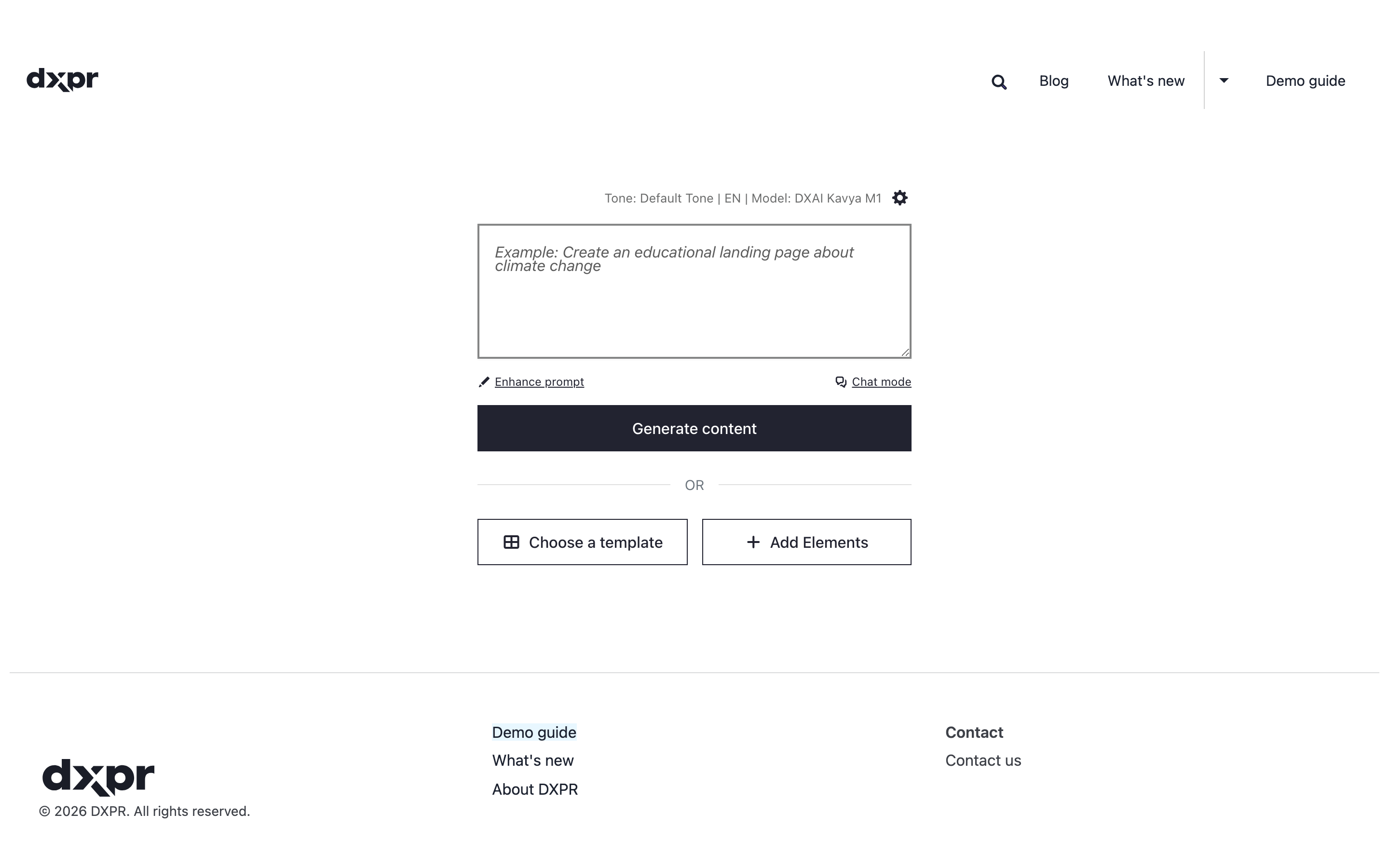
- Kliknij w polu promptu nad Generate content.
- Opisz stronę: do czego służy, kto ją czyta i jakich sekcji potrzebuje.
- Kliknij Generate content.
- Poczekaj, aż AI doda sekcje.
- Kliknij Save na pasku narzędzi kreatora.
Dobry brief nazywa cel, czytelnika i sekcje. Na przykład:
- „Programme page for our Bachelor of Nursing, for school leavers: a hero with an Apply button, three reasons to study with us, a student quote and the key dates.”
Co widzisz
Gdy AI pracuje, wiersz statusu mówi, co robi; Cancel generation (albo Esc) to zatrzymuje. Potem sekcje pojawiają się na stronie. Wynik używa zwykłych elementów kreatora, więc edytujesz tekst w miejscu, przeciągasz elementy i zmieniasz ich ustawienia. Tam, gdzie należy zdjęcie, szkic zawiera obraz zastępczy opisujący zdjęcie do użycia; zastąp je własnym zdjęciem albo wygeneruj je. Przed publikacją sprawdź każdy fakt: AI nie zna twoich dat, cen ani nazwisk.
Więcej sposobów promptowania
- Enhance prompt pod polem przepisuje krótki brief w szczegółowy przed generowaniem. Przeczytaj go i zmień to, co błędne.
- Chat mode otwiera panel czatu z boku. Proś o zmiany pojedynczo, na przykład „Add a section with three testimonials”.
- Na stronie mającej już treść kliknij AI Agent na pasku narzędzi kreatora albo naciśnij Ctrl+. (Cmd+. na Macu). Ten sam prompt otwiera się dla całej strony. Aby zmienić jedną sekcję albo element, użyj zamiast tego jego Edit with AI, zobacz zmianę sekcji z AI.
- Wiersz nad polem pokazuje ton i model. Kliknij ikonę koła zębatego, aby zmienić je dla kolejnego żądania.
Jeśli nie widzisz wygenerowanej strony
- Pole promptu jest wyszarzone, a komunikat mówi, że nie skonfigurowano dostawcy AI. Brakuje klucza DXPR. Postępuj zgodnie z włączaniem AI w kreatorze DXPR.
- Pusta strona pokazuje Choose a template i Add Elements, ale bez pola promptu. Enable page creation assistant jest wyłączone. Zaznacz je w
/admin/dxpr_studio/dxpr_builder/ai_settings. - Komunikat mówi „Please enter a prompt to generate content.”. Pole było puste. Najpierw wpisz swój brief.
- Komunikat mówi „The AI service ran into a problem processing this request.”. DXPR nie mogło dokończyć żądania, na przykład ponieważ na koncie skończyły się kredyty. Sprawdź Credits remaining w
/admin/dxpr_studio/dxpr_builder/ai_settings, doładuj na dxpr.com/user/me/subscription/credits i spróbuj ponownie. - W szkicu brakuje linków albo obrazów. AI Output Filtering usunęło linki zewnętrzne spoza Allowed domains. Zobacz konfigurację AI.
Co dalej?
- Generowanie obrazu z AI: daj szkicowi własne zdjęcia.
- Przepisywanie tekstu z AI: dostosuj ton pojedynczych akapitów.
- Zapisywanie i publikowanie: opublikuj stronę, gdy będzie gotowa.