
AIでページを下書きする.
必要なページを1〜2文で説明すると、AIが初稿を作成します。セクション、見出し、テキスト、ボタン付きです。その後は他のページと同様に編集します。新しいページに使います。1段落の変更はAIでテキストを書き換えるをご覧ください。動画では看護学位のプログラムページを下書きしています。
始める前に
- AIはオンで、Enable page creation assistantにチェックが入っています。詳しくはDXPR BuilderでAIをオンにするをご覧ください。
- DXPR Builderを使う新しい空のページがあります。
セットアップ
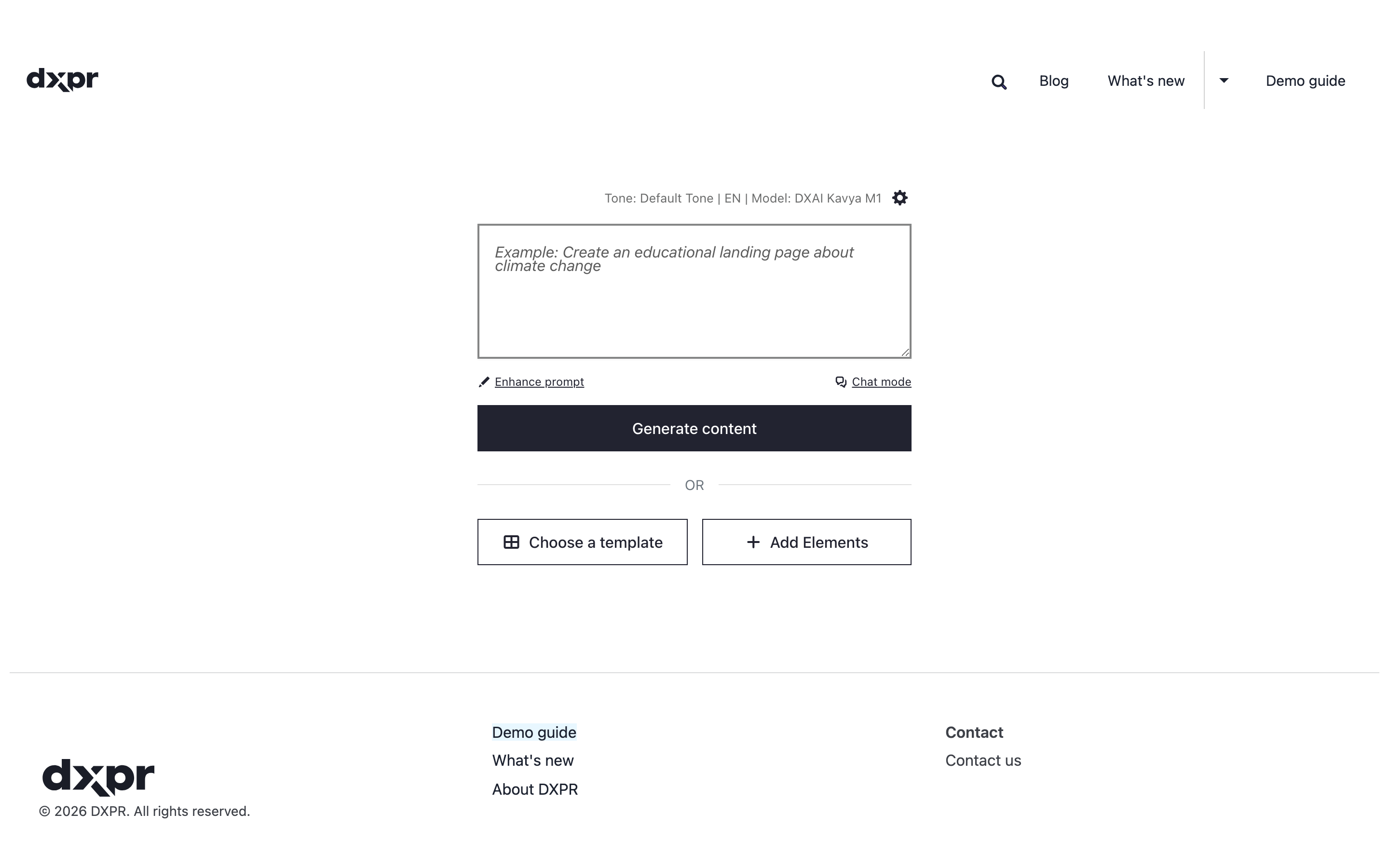
- クリックするのはGenerate contentの上のプロンプトボックス内です。
- ページを説明します。目的、読者、必要なセクションを伝えます。
- クリックするのはGenerate contentです。
- AIがセクションを追加するまで待ちます。
- ビルダーツールバーのSaveをクリックします。
良いブリーフは目的、読者、セクションを明記します。例えば次のとおりです。
- "Programme page for our Bachelor of Nursing, for school leavers: a hero with an Apply button, three reasons to study with us, a student quote and the key dates."
表示内容
AIの処理中はステータス行に作業内容が表示されます。Cancel generation(またはEsc)で停止できます。その後、セクションがページに表示されます。結果は通常のビルダーエレメントなので、テキストはその場で編集し、エレメントをドラッグして設定を変更します。写真が必要な箇所には、使うべき写真を説明するプレースホルダー画像が入ります。自分の写真に置き換えるか、生成します。公開前にすべての事実を確認します。AIは日付、価格、名前を知りません。
プロンプトのその他の方法
- Enhance promptはボックスの下にあり、短いブリーフを生成前に詳細版に書き換えます。内容を読んで誤りを修正します。
- Chat modeは横にチャットパネルを開きます。変更は1つずつ依頼します(例: "Add a section with three testimonials")。
- コンテンツがあるページでは、ビルダーツールバーのAI Agentをクリックするか、Ctrl+.(MacではCmd+.)を押します。ページ全体用の同じプロンプトが開きます。1つのセクションやエレメントの変更には、代わりにそのEdit with AIを使います。詳しくはAIでセクションを変更するをご覧ください。
- ボックスの上の行にはトーンとモデルが表示されます。次のリクエスト用に変更するには歯車アイコンをクリックします。
生成されたページが表示されない場合
- プロンプトボックスがグレーアウトし、AIプロバイダー未設定のメッセージが表示される。DXPRキーがありません。DXPR BuilderでAIをオンにするの手順に従います。
- 空のページにChoose a templateとAdd Elementsは表示されるが、プロンプトボックスがありません。 Enable page creation assistantがオフです。
/admin/dxpr_studio/dxpr_builder/ai_settingsでチェックします。 - "Please enter a prompt to generate content."というメッセージが表示される。ボックスが空でした。先にブリーフを入力します。
- "The AI service ran into a problem processing this request."というメッセージが表示される。DXPRがリクエストを完了できませんでした。例えばアカウントのクレジット切れです。Credits remainingを
/admin/dxpr_studio/dxpr_builder/ai_settingsで確認し、dxpr.com/user/me/subscription/creditsで追加購入して再試行します。 - 下書きのリンクや画像が欠けています。 AI Output FilteringによりAllowed domainsにない外部リンクが除去されました。詳しくはAI設定をご覧ください。
次のステップ
- AIで画像を生成する:下書き専用の写真を用意する。
- AIでテキストを書き換える:段落ごとのトーンを調整する。
- 保存と公開:準備ができたらページを公開する。