
AI設定.
このページでは、DXPR BuilderのAI Settingsページのすべての設定と、エディターでの変更内容を一覧します。APIキーとモデルはDXPR AIプロバイダー独自のページにあります。詳しくはモデルとプロバイダーをご覧ください。
動画ではエディターで編集者が選べるトーンを追加しています。
開くのはDXPR Studio > DXPR Builder > AI (/admin/dxpr_studio/dxpr_builder/ai_settings)です。必要な権限はAdminister DXPR Builder configurationです。変更の保持には下部のSave settingsをクリックします。
Usage and Credits
Credits remainingはDXPRアカウントの残高を表示します。その下の行は今月使用したクレジットを示します。your subscription pageリンクはdxpr.comを開き、そこで追加購入します。残高はGeneral Settings配下のプロダクトキーに属します。残高を読み込めない場合、セクションには"Unable to load usage data. Check your connection and refresh the page."と表示されます。
AI Features
3つのスイッチはすべてデフォルトでオンです。
| 設定 | エディターでの表示 |
|---|---|
| Enable text editing assistant | テキストエディターツールバーのAI AgentとTone of voiceボタン、AI settings(ビルダーツールバーのMoreメニュー内) |
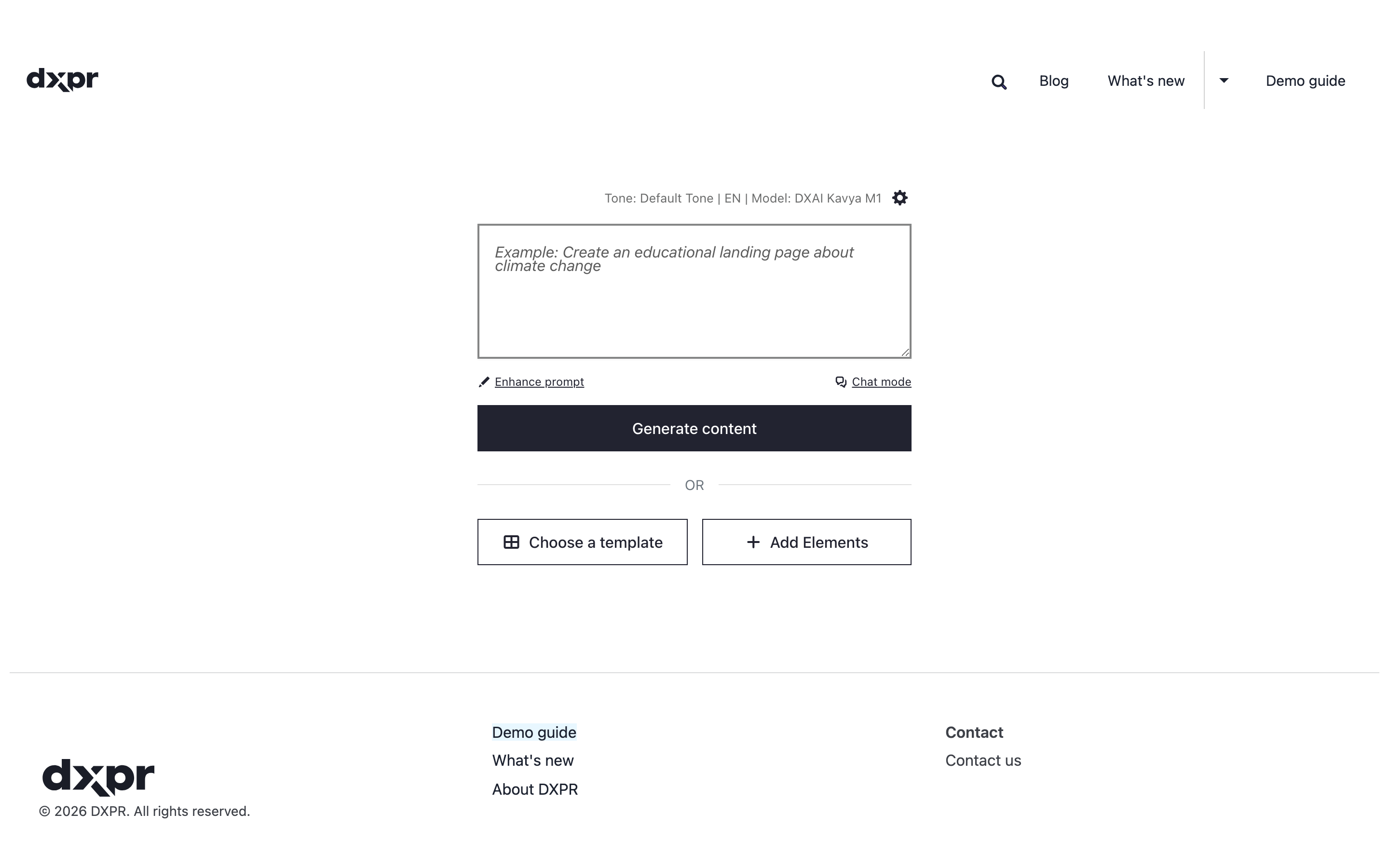
| Enable page creation assistant | 空のページのプロンプトボックス、ビルダーツールバーのAI Agentボタン、各エレメントのEdit with AI(Moreメニュー内) |
| Enable image generation | Edit with AI(Imageエレメント用)と、Styleパネル内のBackground image配下のAI Image Generationボタンです |
オンになっているのはEnable page creation assistantで、その場合は空のページはAIプロンプトボックス付きで開きます。
Tone and Commands
両方の一覧はDrupalタクソノミーボキャブラリーです。DXPR Builderがインストール時に作成します。AI Tone of VoiceとAI Edit Commandsです。
- Tone of voice vocabulary:編集者がTone of voiceで選ぶトーンです。各タームが1つのトーンです。説明文にはAIが従う指示が入ります(例: "Write in a friendly and accessible manner")。説明文のないタームは一覧に表示されません。Manage tonesリンクでターム一覧を開きます。
- Commands vocabulary:AI Agentメニューのコマンドです。トップレベルのタームはグループタイトルで、例としてEdit or reviewがあります。子タームがコマンドです。各コマンドの説明文はAIに送信される指示です。Manage commandsリンクでターム一覧を開きます。
デフォルトのトーンとコマンドはAIでテキストを書き換えるに一覧があります。
トーンを追加する
- 開くのはDXPR Studio > DXPR Builder > AI (
/admin/dxpr_studio/dxpr_builder/ai_settings)です。 - 対象はTone and Commandsで、Manage tonesをクリックします。トーン一覧が新しいタブで開きます。
- クリックするのはAdd termです。
- 入力するのはNameで、トーンを入力します(例:
Warm and welcoming)。 - 対象はDescriptionで、AIが従う指示を書きます(例: "Write warmly, as if you welcome a guest in person.")。
- クリックするのはSaveです。
新しいトーンは、次に編集者がページを開いたときにテキストツールバーのTone of voiceとAI Settingsダイアログに表示されます。
AI Output Filtering
これらの設定は、AIが書くテキストにどのHTMLとどの外部リンクを含められるかを決めます。
| 設定 | 動作 | デフォルト |
|---|---|---|
| Filter AI output | チェックを外すと、すべてのタグとすべての外部リンクが許可されます | チェックあり |
| Allowed domains | リンクと画像で許可する外部ドメイン。1行に1つ。*.wikipedia.orgのようなワイルドカードが使えます。空のままにするとすべての外部リンクをブロックします。promptahuman.comは残します。プレースホルダー画像はそこから提供されます |
Unsplash、Pexels、Pixabay、promptahuman.com |
| Blocked tags | 中身ごと除去されるタグ | scriptとstyle |
| Allowed HTML tags | AI出力に残すタグ。他のタグは除去されますが、テキストは残ります | 一般的なテキスト、一覧、テーブル、リンク、画像のタグ |
タグ名は山かっこなしで、1行に1つ、英数字のみで記述します。
Model and service providers
ほとんどのサイトはDXPR AIプロバイダーモジュールを使います。その場合、このページにはService providers配下のConfigure AI service providersリンクのみ表示されます。モデルとプロバイダーの順序はプロバイダーのページで設定します。詳しくはモデルとプロバイダーをご覧ください。
そのモジュールがない場合、このページにはさらに3つの設定があります。
- Default model:DXAI Kavya M1、DXAI Kavya M1 EU、DXAI Kavya M1 Fast。
- Allow users to choose model:エディターのAI Settingsダイアログで編集者が別のモデルを選べます。
- Service providers:AutomaticまたはManual priority。DXAI Kavya M1の場合にのみ表示されます。
次のステップ
- モデルとプロバイダー:APIキー、モデル、プロバイダーの順序。
- AI APIリファレンス:これらの設定が保護するルート。
- AIのトラブルシューティング:AIボタンがない場合の確認事項。