
KI-Konfiguration.
Diese Seite listet jede Einstellung auf der DXPR-Builder-Seite AI Settings und was sie im Editor ändert. Der API-Schlüssel und die Modelle liegen auf der eigenen Seite des DXPR-KI-Anbieters; siehe Modelle und Anbieter.
Das Video fügt einen Tonfall hinzu, den Bearbeitende im Editor wählen können.
Gehen Sie zu DXPR Studio > DXPR Builder > AI (/admin/dxpr_studio/dxpr_builder/ai_settings). Sie brauchen die Berechtigung Administer DXPR Builder configuration. Klicken Sie unten auf Save settings, um Ihre Änderungen zu behalten.
Nutzung und Credits
Credits remaining zeigt das Guthaben Ihres DXPR-Kontos. Die Zeile darunter zeigt die in diesem Monat verbrauchten Credits. Der Link your subscription page öffnet dxpr.com, wo Sie aufstocken. Das Guthaben gehört zum Produktschlüssel unter General Settings. Wenn das Guthaben nicht lädt, sagt der Abschnitt „Unable to load usage data. Check your connection and refresh the page.“
KI-Funktionen
Alle drei Schalter sind standardmäßig an.
| Einstellung | Was sie im Editor zeigt |
|---|---|
| Enable text editing assistant | Die Schaltflächen AI Agent und Tone of voice in der Texteditor-Symbolleiste sowie AI settings im Menü More der Builder-Symbolleiste |
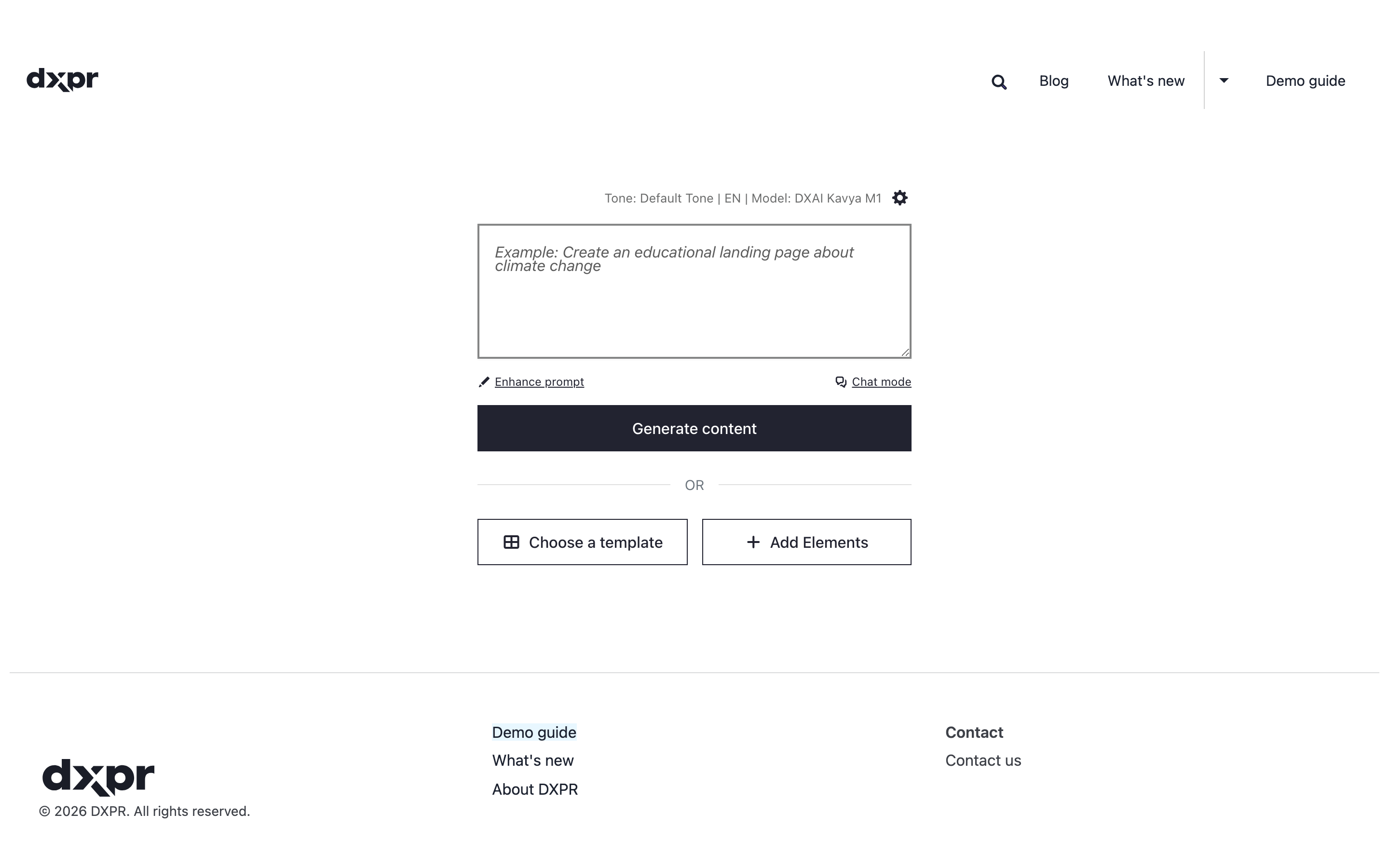
| Enable page creation assistant | Das Eingabefeld auf einer leeren Seite, die Schaltfläche AI Agent in der Builder-Symbolleiste und Edit with AI im Menü More jedes Elements |
| Enable image generation | Edit with AI auf Bildelementen sowie die Schaltfläche AI Image Generation unter Background image im Style-Panel |
Mit eingeschaltetem Enable page creation assistant öffnet sich eine leere Seite mit dem KI-Eingabefeld.
Tonfall und Befehle
Beide Listen sind Drupal-Taxonomie-Vokabulare. DXPR Builder legt sie bei der Installation an: AI Tone of Voice und AI Edit Commands.
- Tone of voice vocabulary: die Tonfälle, die Bearbeitende unter Tone of voice wählen. Jeder Begriff ist ein Tonfall. Seine Beschreibung enthält die Anweisung, der die KI folgt, zum Beispiel „Write in a friendly and accessible manner“. Ein Begriff ohne Beschreibung wird nicht gelistet. Der Link Manage tones öffnet die Begriffsliste.
- Commands vocabulary: die Befehle im Menü AI Agent. Begriffe der obersten Ebene sind die Gruppentitel, etwa Edit or review. Ihre Unterbegriffe sind die Befehle. Die Beschreibung jedes Befehls ist die Anweisung, die an die KI gesendet wird. Der Link Manage commands öffnet die Begriffsliste.
Die Standard-Tonfälle und -Befehle stehen auf Text mit KI umschreiben.
Tonfall hinzufügen
- Gehen Sie zu DXPR Studio > DXPR Builder > AI (
/admin/dxpr_studio/dxpr_builder/ai_settings). - Klicken Sie unter Tone and Commands auf Manage tones. Die Tonfallliste öffnet sich in einem neuen Tab.
- Klicken Sie auf Add term.
- Tippen Sie den Tonfall in Name, zum Beispiel
Warm and welcoming. - Schreiben Sie in Description die Anweisung, der die KI folgt, zum Beispiel „Write warmly, as if you welcome a guest in person.“
- Klicken Sie auf Save.
Der neue Tonfall erscheint unter Tone of voice in der Textsymbolleiste und im Dialog AI Settings, sobald eine bearbeitende Person das nächste Mal eine Seite öffnet.
KI-Ausgabefilterung
Diese Einstellungen entscheiden, welches HTML und welche externen Links in von der KI geschriebenem Text erscheinen dürfen.
| Einstellung | Was sie bewirkt | Standard |
|---|---|---|
| Filter AI output | Wenn deaktiviert, sind jedes Tag und jeder externe Link erlaubt | Aktiviert |
| Allowed domains | Externe Domains, die in Links und Bildern erlaubt sind, eine pro Zeile. Platzhalter wie *.wikipedia.org funktionieren. Leer lassen, um alle externen Links zu blockieren. promptahuman.com behalten: Platzhalterbilder kommen von dort |
Unsplash, Pexels, Pixabay und promptahuman.com |
| Blocked tags | Tags, die mitsamt ihrem Inhalt entfernt werden | script und style |
| Allowed HTML tags | Tags, die in der KI-Ausgabe bleiben. Übrige Tags werden entfernt, ihr Text bleibt | Gängige Text-, Listen-, Tabellen-, Link- und Bild-Tags |
Schreiben Sie Tagnamen ohne spitze Klammern, einen pro Zeile, nur Buchstaben und Ziffern.
Modell- und Dienstanbieter
Die meisten Websites nutzen das DXPR-KI-Anbietermodul. Dann zeigt diese Seite nur einen Link Configure AI service providers unter Service providers. Modell und Anbieterreihenfolge stellen Sie auf der Anbieterseite ein; siehe Modelle und Anbieter.
Ohne dieses Modul hat diese Seite drei weitere Einstellungen:
- Default model: DXAI Kavya M1, DXAI Kavya M1 EU oder DXAI Kavya M1 Fast.
- Allow users to choose model: lässt Bearbeitende im Dialog AI Settings des Editors ein anderes Modell wählen.
- Service providers: Automatic oder Manual priority. Nur für DXAI Kavya M1 sichtbar.
Wie geht es weiter?
- Modelle und Anbieter: API-Schlüssel, Modelle und Anbieterreihenfolge.
- KI-API-Referenz: die Routen, die diese Einstellungen schützen.
- KI-Fehlerbehebung: was zu prüfen ist, wenn eine KI-Schaltfläche fehlt.