
Text mit KI umschreiben.
Machen Sie einen Absatz freundlicher, kürzer oder einfacher, ohne die Seite zu verlassen. Sie wählen einen Tonfall, markieren den Text und wählen einen Befehl; die KI schreibt die Auswahl direkt um. Nutzen Sie dies für einen Absatz oder wenige Sätze. Um einen ganzen Abschnitt zu ändern, nutzen Sie stattdessen Edit with AI in seinem More-Menü. Das Video schreibt eine Open-Day-Ankündigung in zugänglichem Tonfall um.
Bevor Sie beginnen
- KI ist eingeschaltet, mit aktiviertem Enable text editing assistant. Siehe KI in DXPR Builder einschalten.
- Die Seite hat ein Textelement mit dem zu ändernden Absatz.
Einrichtung
- Klicken Sie auf den Absatz auf der Seite. Die Textsymbolleiste erscheint darüber.
- Klicken Sie auf Tone of voice und wählen Sie einen Tonfall, zum Beispiel Approachable.
- Markieren Sie die zu ändernden Sätze.
- Klicken Sie auf den Pfeil neben AI Agent und wählen Sie Improve Tone of Voice.
- Klicken Sie neben den Text, wenn der neue Text steht.
- Klicken Sie in der Builder-Symbolleiste auf Save.
Wenn Sie in Schritt 3 nichts markieren, arbeitet der Befehl auf dem ganzen Text des Elements.
Was Sie sehen
Der neue Text ersetzt Ihre Auswahl, im gewählten Tonfall. Bei langem Text zeigt eine Schaltfläche Cancel Generation in der Symbolleiste, während die KI schreibt. Der Tonfall bleibt für Ihre nächsten Befehle in diesem Browser gewählt. Mit dem Ergebnis nicht zufrieden? Klicken Sie in der Symbolleiste auf Undo, um den alten Text zurückzuholen.
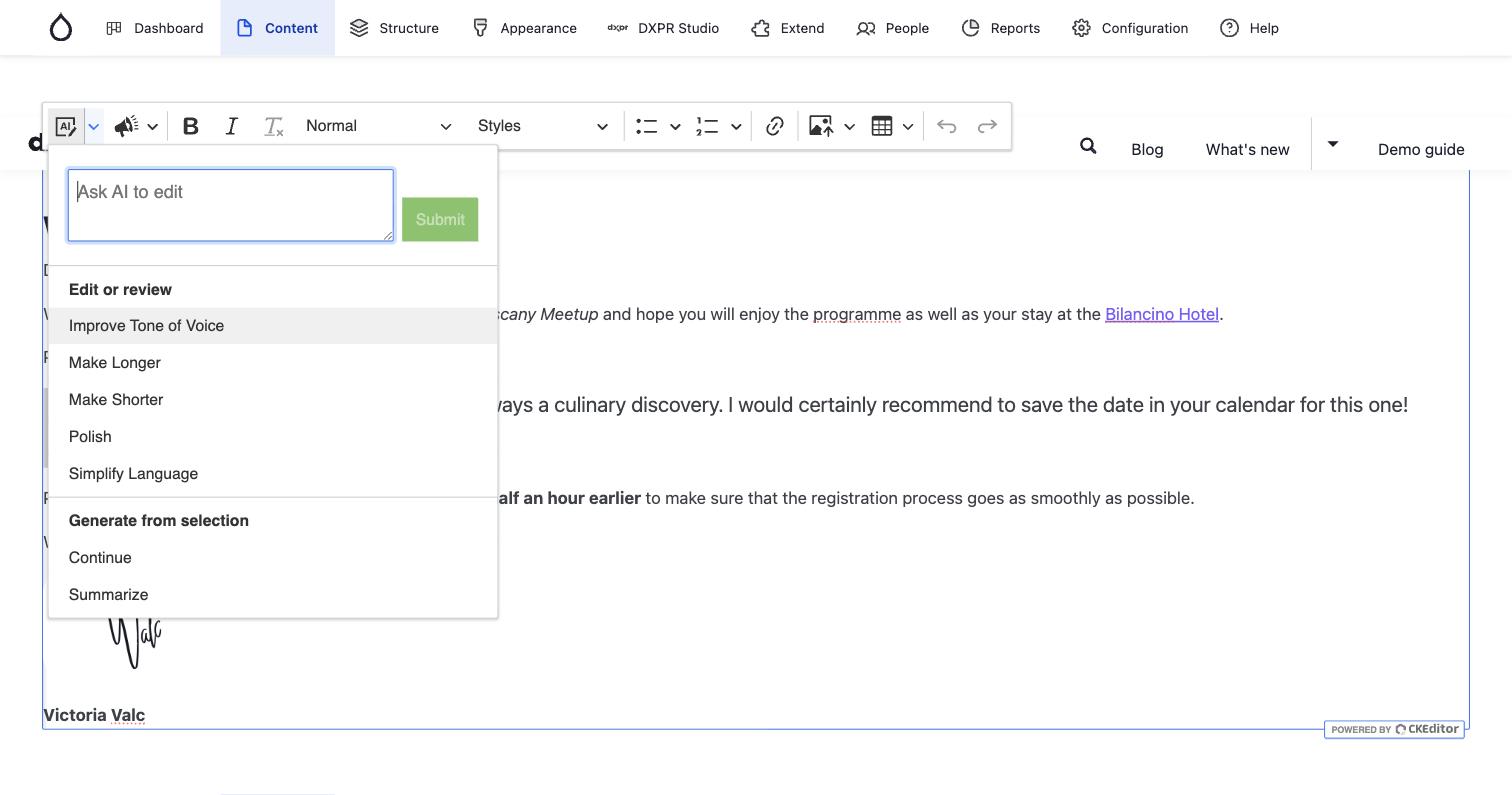
Befehle
| Befehl | Was er tut |
|---|---|
| Polish | Bessert Rechtschreibung und Grammatik aus und wendet gute Schreibpraxis an, bei gleicher Bedeutung |
| Improve Tone of Voice | Schreibt den Text im unter Tone of voice gewählten Tonfall um, bei gleicher Kernbotschaft |
| Make Shorter | Entfernt wiederholte, überflüssige oder unwesentliche Worte |
| Make Longer | Fügt Beschreibung und Detail hinzu |
| Simplify Language | Macht den Text leichter lesbar |
| Summarize | Verdichtet den Text auf einen Absatz mit den Kernpunkten |
| Continue | Schreibt ab dem Textende weiter |
Tone of voice bietet diese Tonfälle:
- Default tone: keine Tonfallanweisung
- Professional, Educational, Persuasive, Approachable, Formal und Inspirational
Die Administration Ihrer Website kann beide Listen ändern, siehe KI-Konfiguration.
Mit eigenen Worten fragen
Für alles, was die Befehle nicht abdecken, tippen Sie eine Anweisung in das Feld Ask AI to edit oben im Menü AI Agent, zum Beispiel „Translate into Dutch“. Klicken Sie dann auf Submit oder drücken Sie Strg+Eingabe (Cmd+Eingabe auf einem Mac). Die Anweisung wirkt auf Ihre Auswahl, wie ein Befehl.
Sie können auch / am Anfang einer leeren Zeile tippen, dann Ihre Anweisung, und Eingabe drücken. Die KI schreibt ihre Antwort an diese Stelle. Drücken Sie Strg+/ (Cmd+/ auf einem Mac), um einen solchen Prompt mitten in einem Text zu starten.
Wenn Sie den KI-Text nicht sehen
- Die Symbolleiste hat keine AI-Agent- oder Tone-of-voice-Schaltfläche. Enable text editing assistant ist aus, oder Ihr Benutzerprofil setzt eigene Texteditor-Schaltflächen. Aktivieren Sie die Einstellung unter
/admin/dxpr_studio/dxpr_builder/ai_settings, oder fügen Sie AI Assistant und AI Tone of Voice unter Text editor buttons (inline editing) in Ihrem Profil unter DXPR Studio > DXPR Builder > User Profiles hinzu. - Die Befehle im AI-Agent-Menü sind ausgegraut. Das Textelement ist leer. Tippen oder fügen Sie zuerst Text ein.
- Eine Meldung sagt „AI service is currently unavailable. Please try again later.“ Die Website bekam keine Antwort von DXPR. Versuchen Sie es in einer Minute erneut. Wenn es weiter scheitert, prüfen Sie Schlüssel und Credits wie unter KI-Fehlerbehebung beschrieben.
- Der Text kommt im falschen Tonfall zurück. Default tone oder ein anderer Tonfall ist noch gewählt. Öffnen Sie Tone of voice: Der Haken zeigt den aktuellen Tonfall.
Wie geht es weiter?
- Seite mit KI entwerfen: ganze Seite aus kurzem Briefing schreiben.
- Inline-Textbearbeitung: neuen Text von Hand formatieren.
- KI-Konfiguration: eigene Tonfälle und Befehle hinzufügen.