
Seite mit KI entwerfen.
Beschreiben Sie die benötigte Seite in ein oder zwei Sätzen und die KI baut einen ersten Entwurf: Abschnitte, Überschriften, Text und Schaltflächen. Dann bearbeiten Sie ihn wie jede andere Seite. Nutzen Sie dies für eine neue Seite; um einen Absatz zu ändern, siehe Text mit KI umschreiben. Das Video entwirft eine Programmseite für ein Pflegestudium.
Bevor Sie beginnen
- KI ist eingeschaltet, mit aktiviertem Enable page creation assistant. Siehe KI in DXPR Builder einschalten.
- Sie haben eine neue, leere Seite, die DXPR Builder nutzt.
Einrichtung
- Klicken Sie in das Eingabefeld über Generate content.
- Beschreiben Sie die Seite: wozu sie dient, wer sie liest und welche Abschnitte sie braucht.
- Klicken Sie auf Generate content.
- Warten Sie, während die KI die Abschnitte hinzufügt.
- Klicken Sie in der Builder-Symbolleiste auf Save.
Ein gutes Briefing nennt Zweck, Leser und Abschnitte. Zum Beispiel:
- „Programme page for our Bachelor of Nursing, for school leavers: a hero with an Apply button, three reasons to study with us, a student quote and the key dates.“
Was Sie sehen
Während die KI arbeitet, sagt eine Statuszeile, was sie tut; Cancel generation (oder Esc) stoppt sie. Dann erscheinen die Abschnitte auf der Seite. Das Ergebnis nutzt normale Builder-Elemente, daher bearbeiten Sie den Text direkt, ziehen Elemente und ändern ihre Einstellungen. Wo ein Foto hingehört, hält der Entwurf ein Platzhalterbild, das das zu nutzende Foto beschreibt; ersetzen Sie es durch Ihr eigenes Foto oder erzeugen Sie eines. Prüfen Sie jeden Fakt vor dem Veröffentlichen: Die KI kennt Ihre Termine, Preise oder Namen nicht.
Weitere Prompt-Wege
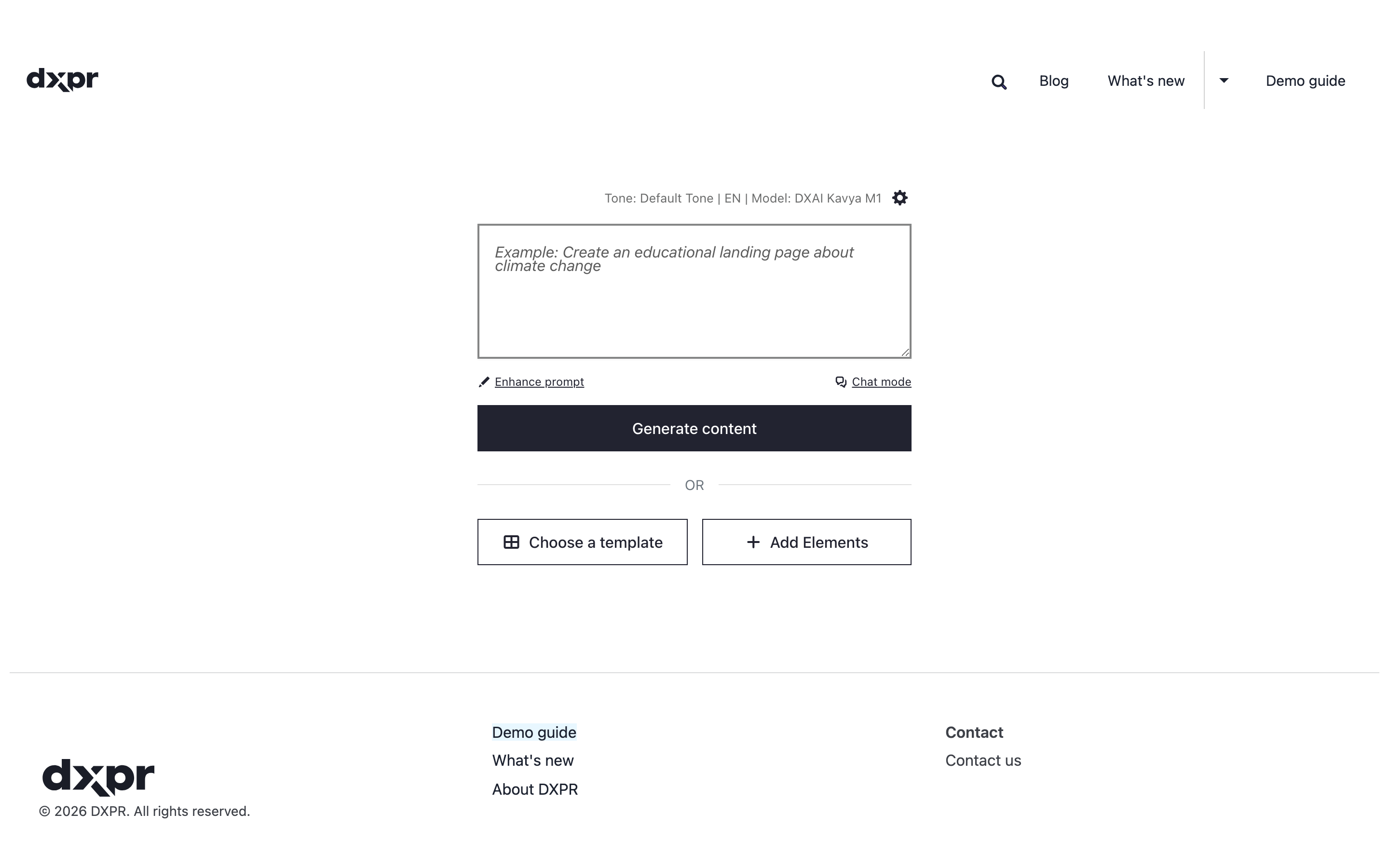
- Enhance prompt unter dem Feld schreibt ein kurzes Briefing vor dem Generieren in ein ausführliches um. Lesen Sie es und ändern Sie, was falsch ist.
- Chat mode öffnet ein Chat-Panel an der Seite. Bitten Sie nacheinander um Änderungen, zum Beispiel „Add a section with three testimonials“.
- Klicken Sie auf einer Seite, die bereits Inhalt hat, in der Builder-Symbolleiste auf AI Agent, oder drücken Sie Strg+. (Cmd+. auf einem Mac). Derselbe Prompt öffnet sich für die ganze Seite. Um einen Abschnitt oder ein Element zu ändern, nutzen Sie stattdessen dessen Edit with AI, siehe Abschnitt mit KI ändern.
- Die Zeile über dem Feld zeigt Tonfall und Modell. Klicken Sie auf das Zahnradsymbol, um sie für Ihre nächste Anfrage zu ändern.
Wenn Sie die generierte Seite nicht sehen
- Das Eingabefeld ist ausgegraut und eine Meldung sagt, kein KI-Anbieter sei konfiguriert. Der DXPR-Schlüssel fehlt. Folgen Sie KI in DXPR Builder einschalten.
- Die leere Seite zeigt Choose a template und Add Elements, aber kein Eingabefeld. Enable page creation assistant ist aus. Aktivieren Sie es unter
/admin/dxpr_studio/dxpr_builder/ai_settings. - Eine Meldung sagt „Please enter a prompt to generate content.“ Das Feld war leer. Tippen Sie zuerst Ihr Briefing.
- Eine Meldung sagt „The AI service ran into a problem processing this request.“ DXPR konnte die Anfrage nicht abschließen, zum Beispiel weil das Konto keine Credits mehr hat. Prüfen Sie Credits remaining unter
/admin/dxpr_studio/dxpr_builder/ai_settings, stocken Sie auf unter dxpr.com/user/me/subscription/credits und versuchen Sie es erneut. - Links oder Bilder im Entwurf fehlen. AI Output Filtering hat externe Links entfernt, die nicht auf Allowed domains stehen. Siehe KI-Konfiguration.
Wie geht es weiter?
- Bild mit KI erzeugen: dem Entwurf eigene Fotos geben.
- Text mit KI umschreiben: Tonfall einzelner Absätze anpassen.
- Speichern und veröffentlichen: Seite veröffentlichen, wenn sie fertig ist.