
KI in DXPR Builder einschalten.
Verbinden Sie DXPR Builder mit dem KI-Dienst von DXPR und wählen Sie, welche KI-Werkzeuge Ihre Redaktion erhält. Wenn Sie fertig sind, ist die Schaltfläche AI Agent in der Builder-Symbolleiste jeder Seite. Sie brauchen ein DXPR-Konto und die installierten KI-Module. KI-Nutzung wird in DXPR-Credits bezahlt. Das Video verbindet den Schlüssel, schaltet die Werkzeuge ein und öffnet eine Seite, um die Schaltfläche zu zeigen.
Bevor Sie beginnen
- Installieren Sie den DXPR-KI-Anbieter: Führen Sie
composer require drupal/ai_provider_dxpraus, danndrush en ai_provider_dxpr. Dies installiert außerdem die Module AI und Key. - Holen Sie Ihren API-Schlüssel aus Ihrem DXPR-Konto. Die Registrierung auf dxpr.com ist gratis.
- Speichern Sie den Schlüssel in Drupal. Gehen Sie zu Configuration > System > Keys (
/admin/config/system/keys) und klicken Sie auf Add Key. Geben Sie ihm eine Bezeichnung mit „DXPR“ darin, wählen Sie den Schlüsseltyp Authentication und fügen Sie den Schlüssel ein. - Sie brauchen die Berechtigungen Administer LLM Providers und Administer DXPR Builder configuration.
Einrichtung
- Gehen Sie zu Configuration > AI > AI Infrastructure > AI Platform Providers > DXPR AI Provider (
/admin/config/ai/providers/dxpr). - Wählen Sie unter DXPR API Key den gespeicherten Schlüssel.
- Wählen Sie das Default model. DXAI Kavya M1 passt für die meisten Websites.
- Klicken Sie auf Save configuration.
- Gehen Sie zu DXPR Studio > DXPR Builder > AI (
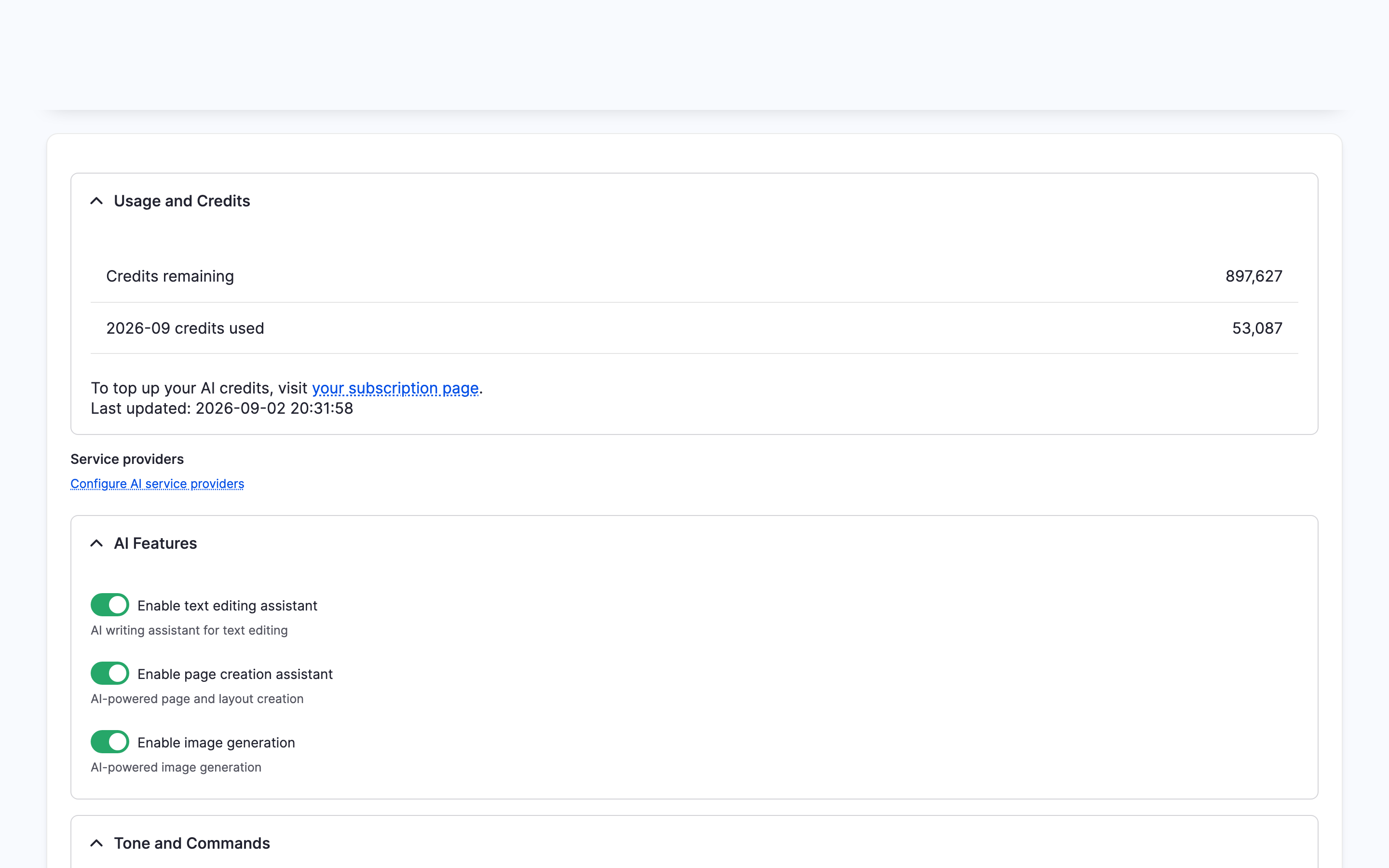
/admin/dxpr_studio/dxpr_builder/ai_settings). - Prüfen Sie Credits remaining unter Usage and Credits.
- Wählen Sie unter AI Features die Werkzeuge, die Ihre Redaktion erhält: Enable text editing assistant, Enable page creation assistant und Enable image generation.
- Klicken Sie auf Save settings.
- Öffnen Sie eine Seite, die DXPR Builder nutzt, und zeigen Sie auf die Symbolleiste oben rechts am Inhalt.
- Klicken Sie auf AI Agent: Der Prompt für Ihre erste Anfrage öffnet sich.
Das Speichern des Anbieterformulars macht DXPR zum Standard-KI-Anbieter Ihrer Website, außer es war zuvor ein anderer gewählt. DXPR Builder nutzt immer DXPR, welchen Standard Sie später auch wählen.
Was Sie sehen
Die Builder-Symbolleiste hat nun eine Schaltfläche AI Agent neben Show history. Auf einer leeren Seite sitzt ein Eingabefeld über Generate content. Klicken Sie in einen Text und die Textsymbolleiste beginnt mit AI Agent und Tone of voice. Das Menü More jedes Elements hat Edit with AI.
Die in diesem Monat verbrauchten Credits stehen unter Credits remaining. Folgen Sie your subscription page, um aufzustocken.
Settings
| Einstellung | Was sie bewirkt | Standard |
|---|---|---|
| Default model | DXAI Kavya M1 gibt die besten Ergebnisse. DXAI Kavya M1 EU hält Text bei MistralAI in Frankreich. DXAI Kavya M1 Fast antwortet schneller bei geringerer Qualität | DXAI Kavya M1 |
| Allowed models | Die Modelle, zu denen Bearbeitende wechseln können. Bei einem aktivierten Modell sehen Bearbeitende keine Modellauswahl | Alle drei |
| Enable text editing assistant | Die Schaltflächen AI Agent und Tone of voice in der Textsymbolleiste | An |
| Enable page creation assistant | Das Eingabefeld auf leeren Seiten, die AI Agent-Symbolleisten-Schaltfläche und Edit with AI | An |
| Enable image generation | Edit with AI auf Bildelementen und die Schaltfläche AI Image Generation für Hintergrundbilder | An |
KI-Konfiguration erklärt jede übrige Einstellung auf der KI-Seite.
Wenn Sie die AI-Agent-Schaltfläche nicht sehen
- Die AI-Agent-Schaltfläche ist ausgegraut und ihr Tooltip sagt, kein KI-Anbieter sei konfiguriert. Auf dem Anbieterformular ist kein Schlüssel gewählt, oder das Formular wurde nie gespeichert. Wählen Sie den Schlüssel unter
/admin/config/ai/providers/dxprund klicken Sie auf Save configuration. - Es gibt gar keine AI-Agent-Schaltfläche. Enable page creation assistant ist aus. Aktivieren Sie es unter
/admin/dxpr_studio/dxpr_builder/ai_settingsund klicken Sie auf Save settings. - Die Schlüsselliste unter DXPR API Key zeigt nur „- Select a key -“. Es existiert noch kein Schlüssel. Legen Sie einen unter
/admin/config/system/keysan. - Das Speichern des Anbieterformulars zeigt „You are using the Free Tier of DXPR or have run out of quota.“ Ihr Konto hat keine Credits mehr. Stocken Sie auf unter dxpr.com/user/me/subscription/credits.
- Usage and Credits sagt „Unable to load usage data“. DXPR Builder konnte dxpr.com mit dem Produktschlüssel unter General Settings nicht erreichen. Prüfen Sie Produktschlüssel und Internetzugang des Servers, dann laden Sie die Seite neu.
Wie geht es weiter?
- Text mit KI umschreiben: Tonfall oder Länge eines Absatzes ändern.
- Seite mit KI entwerfen: kurzes Briefing in ganze Seite verwandeln.
- KI-Konfiguration: Tonfälle, Befehle und Ausgabefilterung.