
DXPR Builder에서 AI 켜기.
DXPR Builder를 DXPR AI 서비스에 연결하고 편집자에게 제공할 AI 도구를 고르세요. 완료하면 모든 페이지의 빌더 툴바에 AI Agent 버튼이 표시됩니다. DXPR 계정과 AI 모듈 설치가 필요합니다. AI 사용은 DXPR 크레딧으로 결제됩니다. 동영상에서는 키를 연결하고, 도구를 켜고, 버튼을 보여줄 페이지를 엽니다.
시작하기 전에
- DXPR AI 공급자를 설치하세요.
composer require drupal/ai_provider_dxpr(을)를 실행한 뒤drush en ai_provider_dxpr(을)를 실행하세요. 이렇게 하면 AI 모듈과 Key 모듈도 설치됩니다. - DXPR 계정에서 API 키를 받으세요. dxpr.com 가입은 무료입니다.
- 키를 Drupal에 저장하세요. Configuration > System > Keys (
/admin/config/system/keys)로 이동하여 Add Key(을)를 클릭하세요. “DXPR”이 들어간 레이블을 지정하고, Authentication 키 유형을 고른 뒤 키를 붙여넣으세요. - 다음 권한이 필요합니다: Administer LLM Providers 및 Administer DXPR Builder configuration.
설정
- 다음으로 이동하세요: Configuration > AI > AI Infrastructure > AI Platform Providers > DXPR AI Provider (
/admin/config/ai/providers/dxpr). - 다음에서 DXPR API Key 아래 저장한 키를 고르세요.
- 다음을 고르세요: Default model. 대부분의 사이트에는 DXAI Kavya M1(이)가 적합합니다.
- 이제 Save configuration(을)를 클릭하세요.
- 다음으로 이동하세요: DXPR Studio > DXPR Builder > AI (
/admin/dxpr_studio/dxpr_builder/ai_settings). - 다음 잔액을 확인하세요: Credits remaining(Usage and Credits 아래).
- 다음에서 AI Features 아래 편집자에게 제공할 도구를 고르세요. Enable text editing assistant, Enable page creation assistant, Enable image generation이 있습니다.
- 이제 Save settings(을)를 클릭하세요.
- DXPR Builder를 사용하는 페이지를 열고 콘텐츠 오른쪽 위의 툴바를 가리키세요.
- 이제 AI Agent(을)를 클릭하세요. 첫 요청용 프롬프트가 열립니다.
공급자 폼을 저장하면 DXPR이 사이트의 기본 AI 공급자가 됩니다. 이전에 다른 공급자를 선택한 경우는 예외입니다. DXPR Builder는 나중에 기본값을 바꾸어도 항상 DXPR을 사용합니다.
표시되는 내용
빌더 툴바에 이제 Show history 옆에 AI Agent 버튼이 있습니다. 빈 페이지에는 Generate content 위에 프롬프트 상자가 있습니다. 텍스트를 클릭하면 텍스트 툴바가 AI Agent와 Tone of voice(으)로 시작합니다. 각 요소의 More 메뉴에는 Edit with AI(이)가 있습니다.
이번 달에 사용한 크레딧은 Credits remaining 아래에 표시됩니다. 충전하려면 your subscription page(을)를 따라가세요.
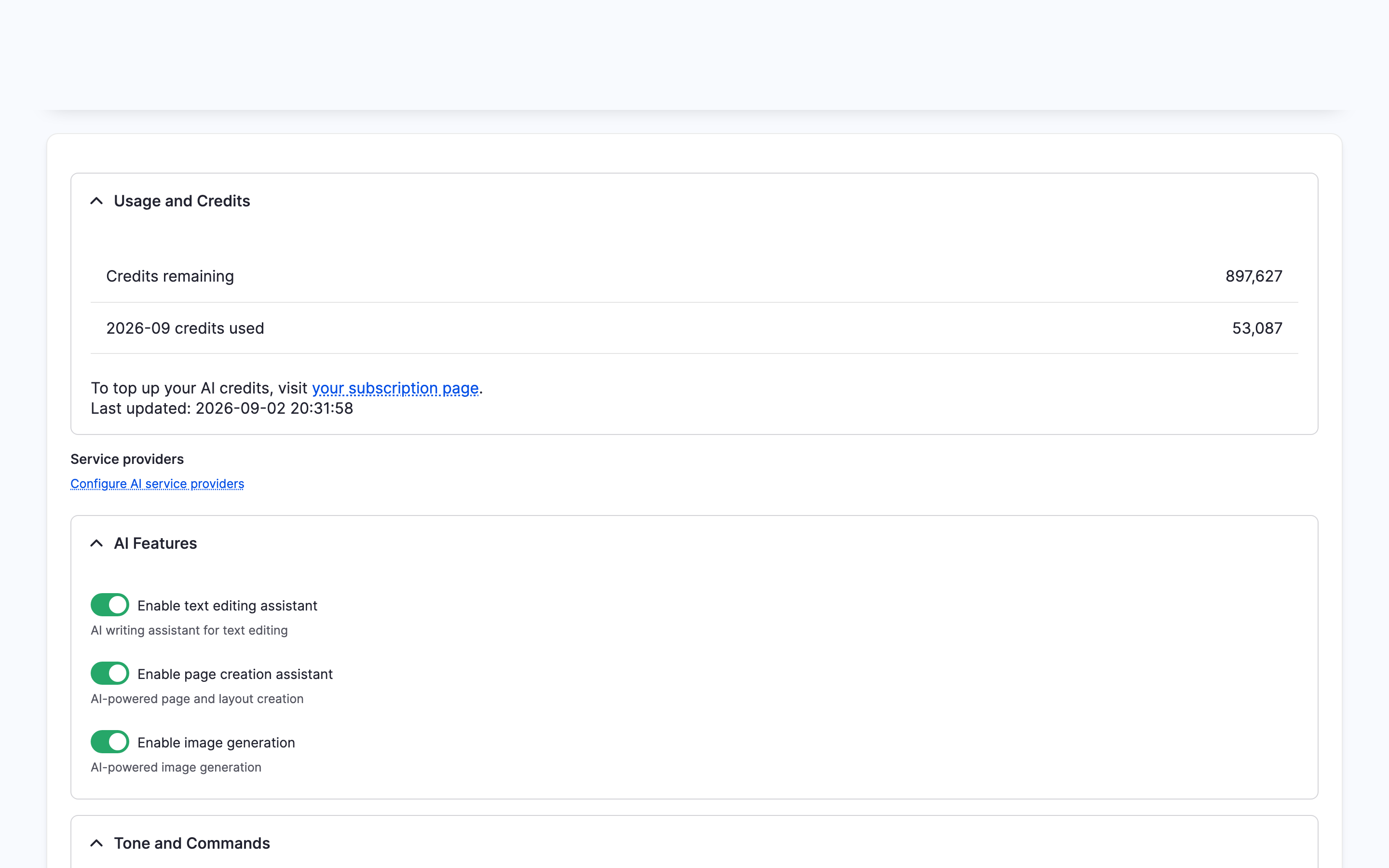
설정
| 설정 | 기능 | 기본값 |
|---|---|---|
| Default model | DXAI Kavya M1(이)가 가장 좋은 결과를 냅니다. DXAI Kavya M1 EU(은)는 텍스트를 프랑스의 MistralAI에 둡니다. DXAI Kavya M1 Fast(은)는 낮은 품질로 빠르게 답합니다 | DXAI Kavya M1 |
| Allowed models | 편집자가 전환할 수 있는 모델. 하나의 모델만 선택되면 편집자에게 모델 선택이 표시되지 않습니다 | 세 가지 모두 |
| Enable text editing assistant | 텍스트 툴바의 AI Agent 및 Tone of voice 버튼 | On |
| Enable page creation assistant | 빈 페이지의 프롬프트, AI Agent 툴바 버튼, Edit with AI | On |
| Enable image generation | Edit with AI(Image 요소용)와 배경 이미지용 AI Image Generation 버튼 | On |
AI configuration 문서에 AI 페이지의 다른 모든 설정이 설명되어 있습니다.
AI Agent 버튼이 표시되지 않는 경우
- AI Agent 버튼이 회색으로 표시되며 AI 공급자가 설정되지 않았다는 툴팁이 표시됩니다. 공급자 폼에 키가 선택되지
않았거나 폼을 저장하지 않았습니다.
/admin/config/ai/providers/dxpr에서 키를 고르고 Save configuration(을)를 클릭하세요. - AI Agent 버튼이 전혀 없습니다. Enable page creation assistant 항목이 꺼져 있습니다.
/admin/dxpr_studio/dxpr_builder/ai_settings에서 선택하고 Save settings(을)를 클릭하세요. - DXPR API Key 아래 키 목록에 “- Select a key -”만 표시됩니다. 키가 아직 없습니다.
/admin/config/system/keys에서 추가하세요. - 공급자 폼을 저장하면 “You are using the Free Tier of DXPR or have run out of quota.” 메시지가 표시됩니다. 계정에 크레딧이 남지 않았습니다. dxpr.com/user/me/subscription/credits에서 충전하세요.
- Usage and Credits에 “Unable to load usage data”라고 표시됩니다. General Settings 아래의 제품 키로 dxpr.com에 연결하지 못했습니다. 제품 키와 서버의 인터넷 연결을 확인한 뒤 페이지를 새로고침하세요.
다음 단계
- Rewrite text with AI: 문단의 어조나 길이를 바꿉니다.
- Draft a page with AI: 짧은 개요를 전체 페이지로 만듭니다.
- AI configuration: 어조, 명령, 출력 필터링입니다.