
DXPR BuilderでAIをオンにする.
DXPR BuilderをDXPRのAIサービスに接続し、編集者が使えるAIツールを選びます。完了すると、すべてのページのビルダーツールバーにAI Agentボタンが表示されます。DXPRアカウントとAIモジュールのインストールが必要です。AI利用はDXPRクレジットで支払います。動画ではキーを接続し、ツールをオンにして、ボタンを示すためにページを開いています。
始める前に
- DXPR AIプロバイダーをインストールします。
composer require drupal/ai_provider_dxprを実行し、次にdrush en ai_provider_dxprを実行します。これによりAIとKeyモジュールもインストールされます。 - DXPRアカウントからAPIキーを取得します。dxpr.comでの登録は無料です。
- キーをDrupalに保存します。Configuration > System > Keys (
/admin/config/system/keys)を開いてAdd Keyをクリックします。"DXPR"を含むラベルを付け、Authenticationキータイプを選んでキーを貼り付けます。 - 必要な権限はAdminister LLM ProvidersとAdminister DXPR Builder configurationです。
セットアップ
- 開くのはConfiguration > AI > AI Infrastructure > AI Platform Providers > DXPR AI Provider (
/admin/config/ai/providers/dxpr)です。 - 対象はDXPR API Keyで、保存したキーを選びます。
- 選択するのはDefault modelです。DXAI Kavya M1はほとんどのサイトに適しています。
- クリックするのはSave configurationです。
- 開くのはDXPR Studio > DXPR Builder > AI (
/admin/dxpr_studio/dxpr_builder/ai_settings)です。 - 確認するのはUsage and Credits配下のCredits remainingです。
- 対象はAI Featuresで、編集者が使えるツールを選びます。Enable text editing assistant、Enable page creation assistant、Enable image generationです。
- クリックするのはSave settingsです。
- DXPR Builderを使うページを開き、コンテンツ右上のツールバーを指します。
- クリックするのはAI Agentです。最初のリクエスト用プロンプトが開きます。
プロバイダーフォームの保存で、DXPRがサイトのデフォルトAIプロバイダーになります(以前に別のものが選ばれていた場合を除く)。後でどのデフォルトを選んでも、DXPR Builderは常にDXPRを使います。
表示内容
ビルダーツールバーにはAI AgentボタンがShow historyの横にあります。空のページではGenerate contentの上にプロンプトボックスがあります。テキスト内をクリックするとテキストツールバーはAI AgentとTone of voiceから始まります。各エレメントのMoreメニューにはEdit with AIがあります。
今月使用したクレジットはCredits remainingの下に表示されます。追加購入はyour subscription pageから行います。
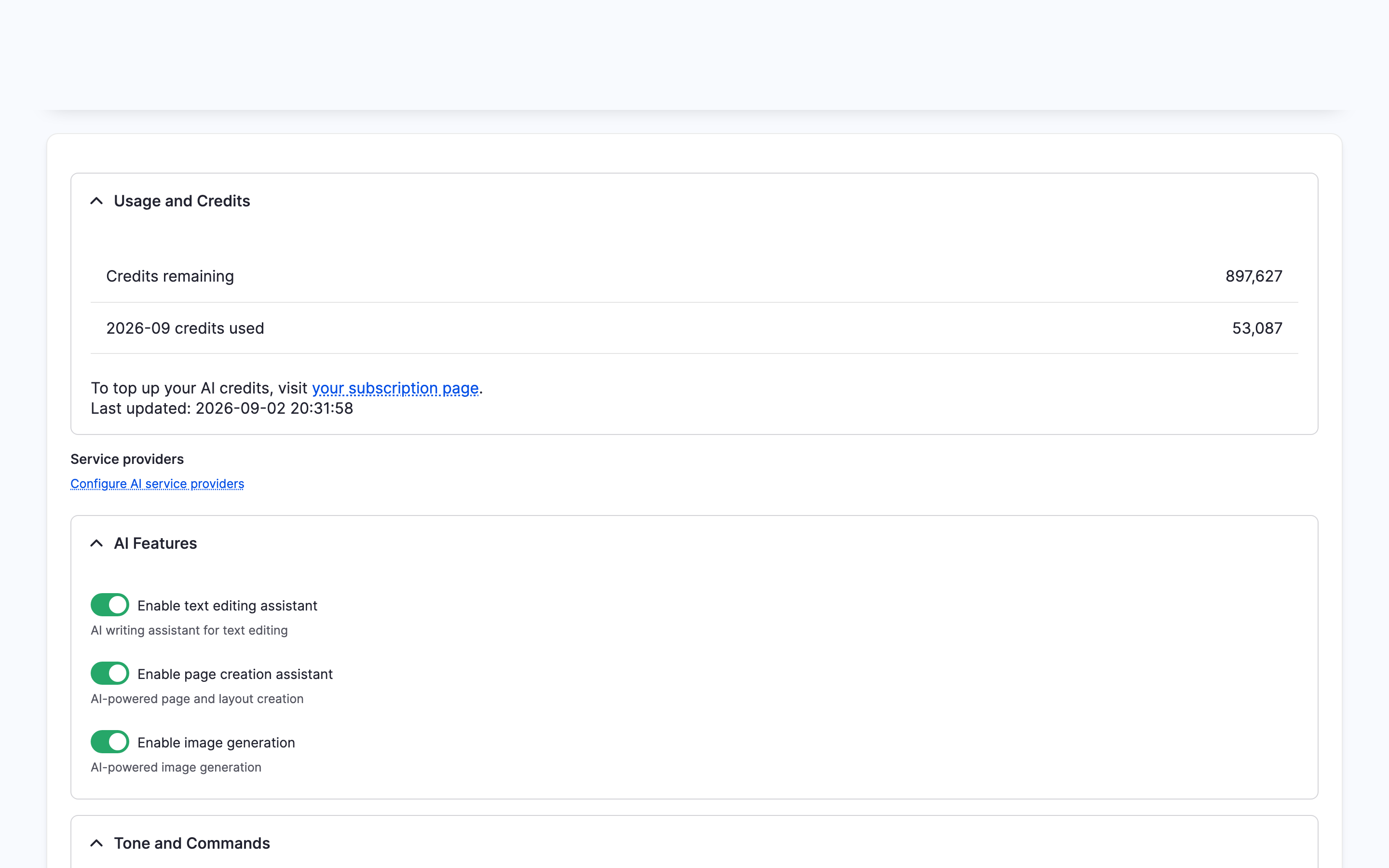
設定
| 設定 | 動作 | デフォルト |
|---|---|---|
| Default model | DXAI Kavya M1が最良の結果を出します。DXAI Kavya M1 EUはテキストをフランスのMistralAI内に保持します。DXAI Kavya M1 Fastは品質を下げて高速に回答します | DXAI Kavya M1 |
| Allowed models | 編集者が切り替え可能なモデル。1モデルのみのチェックではモデル選択は表示されません | 3つすべて |
| Enable text editing assistant | テキストツールバーのAI AgentとTone of voiceボタン | オン |
| Enable page creation assistant | 空のページのプロンプト、AI Agentツールバーボタン、Edit with AI | オン |
| Enable image generation | Edit with AI(Imageエレメント用)と背景画像用のAI Image Generationボタン | オン |
AI設定でAIページのその他の設定をすべて説明しています。
AI Agentボタンが表示されない場合
- AI Agentボタンがグレーアウトし、AIプロバイダー未設定のツールチップが表示される。プロバイダーフォームでキーが選択されていないか、フォームが保存されていません。
/admin/config/ai/providers/dxprでキーを選んでSave configurationをクリックします。 - AI Agentボタンがまったくありません。 Enable page creation assistantがオフです。
/admin/dxpr_studio/dxpr_builder/ai_settingsでチェックしてSave settingsをクリックします。 - DXPR API Key配下のキーリストに"- Select a key -"しか表示されません。キーがまだ存在しません。
/admin/config/system/keysで追加します。 - プロバイダーフォームの保存時に"You are using the Free Tier of DXPR or have run out of quota."と表示される。アカウントのクレジットが残っていません。dxpr.com/user/me/subscription/creditsで追加購入します。
- Usage and Creditsに"Unable to load usage data"と表示される。DXPR BuilderはGeneral Settings配下のプロダクトキーでdxpr.comに到達できませんでした。プロダクトキーとサーバーのインターネット接続を確認し、ページを再読み込みします。
次のステップ
- AIでテキストを書き換える:段落のトーンや長さを変える。
- AIでページを下書きする:短いブリーフからフルページを作る。
- AI設定:トーン、コマンド、出力フィルタリング。