
Activa la IA en DXPR Builder.
Conecta DXPR Builder al servicio de IA de DXPR y elige qué herramientas de IA reciben tus personas que editan. Cuando terminas, el botón AI Agent está en la barra del constructor de cada página. Necesitas una cuenta DXPR y los módulos de IA instalados. El uso de IA se paga con créditos DXPR. El vídeo conecta la clave, activa las herramientas y abre una página para mostrar el botón.
Antes de empezar
- Instala el proveedor de IA de DXPR: ejecuta
composer require drupal/ai_provider_dxpr, y luegodrush en ai_provider_dxpr. Esto también instala los módulos AI y Key. - Obtén tu clave de API desde tu cuenta DXPR. Registrarse en dxpr.com es gratis.
- Guarda la clave en Drupal. Ve a Configuration > System > Keys (
/admin/config/system/keys) y haz clic en Add Key. Dale una etiqueta con "DXPR", elige el tipo de clave Authentication y pega la clave. - Necesitas los permisos Administer LLM Providers y Administer DXPR Builder configuration.
Configuración
- Ve a Configuration > AI > AI Infrastructure > AI Platform Providers > DXPR AI Provider (
/admin/config/ai/providers/dxpr). - En DXPR API Key, elige la clave que guardaste.
- Elige el Default model. DXAI Kavya M1 encaja con la mayoría de los sitios.
- Haz clic en Save configuration.
- Ve a DXPR Studio > DXPR Builder > AI (
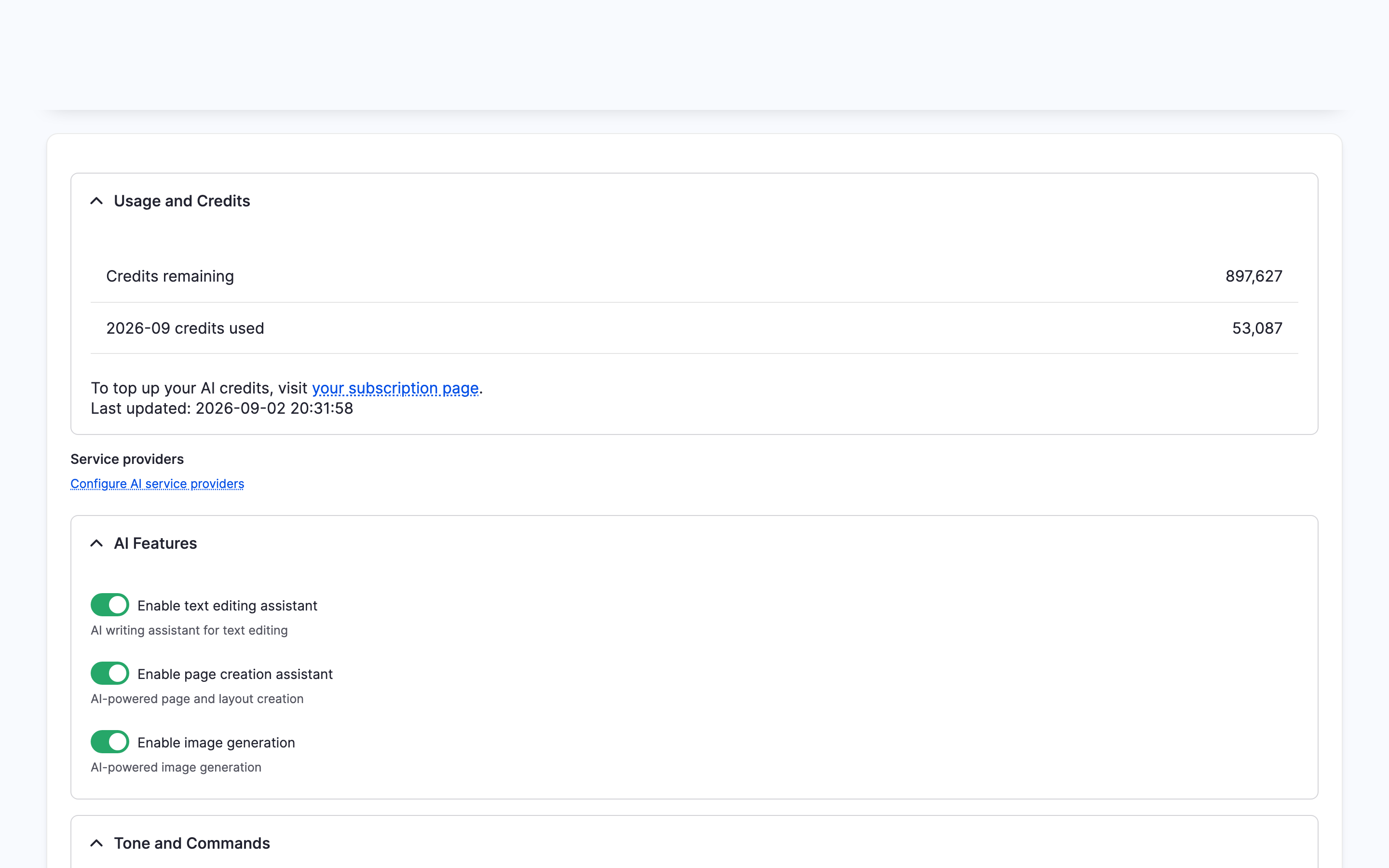
/admin/dxpr_studio/dxpr_builder/ai_settings). - Comprueba Credits remaining en Usage and Credits.
- En AI Features, elige las herramientas que reciben tus personas que editan: Enable text editing assistant, Enable page creation assistant y Enable image generation.
- Haz clic en Save settings.
- Abre una página que usa DXPR Builder y señala la barra en la parte superior derecha del contenido.
- Haz clic en AI Agent: se abre el prompt de tu primera petición.
Guardar el formulario del proveedor convierte a DXPR en el proveedor de IA predeterminado de tu sitio, salvo que antes se eligiera otro. DXPR Builder siempre usa DXPR, elijas después el predeterminado que elijas.
Lo que ves
La barra del constructor ahora tiene un botón AI Agent junto a Show history. En una página vacía, un recuadro de prompt está sobre Generate content. Haz clic en un texto y la barra de texto empieza con AI Agent y Tone of voice. El menú More de cada elemento tiene Edit with AI.
Los créditos usados este mes se muestran bajo Credits remaining. Sigue tu página de suscripción para recargar.
Ajustes
| Ajuste | Qué hace | Predeterminado |
|---|---|---|
| Default model | DXAI Kavya M1 da los mejores resultados. DXAI Kavya M1 EU mantiene el texto con MistralAI en Francia. DXAI Kavya M1 Fast responde más rápido con menor calidad | DXAI Kavya M1 |
| Allowed models | Los modelos a los que pueden cambiar las personas que editan. Con un modelo marcado, no ven ninguna opción de modelo | Los tres |
| Enable text editing assistant | Los botones AI Agent y Tone of voice en la barra de texto | Activado |
| Enable page creation assistant | El prompt en páginas vacías, el botón AI Agent en la barra y Edit with AI | Activado |
| Enable image generation | Edit with AI en elementos Image y el botón AI Image Generation para imágenes de fondo | Activado |
Configuración de IA explica cada otro ajuste de la página de IA.
Si no ves el botón AI Agent
- El botón AI Agent está desactivado y su aviso dice que no hay ningún proveedor de IA configurado. No hay ninguna clave elegida en el formulario del proveedor, o el formulario nunca se guardó. Elige la clave en
/admin/config/ai/providers/dxpry haz clic en Save configuration. - No hay ningún botón AI Agent. Enable page creation assistant está desactivado. Márcalo en
/admin/dxpr_studio/dxpr_builder/ai_settingsy haz clic en Save settings. - La lista de claves en DXPR API Key solo muestra "- Select a key -". Aún no existe ninguna clave. Añade una en
/admin/config/system/keys. - Guardar el formulario del proveedor muestra "You are using the Free Tier of DXPR or have run out of quota." Tu cuenta no tiene créditos. Recarga en dxpr.com/user/me/subscription/credits.
- Usage and Credits muestra "Unable to load usage data". DXPR Builder no pudo contactar con dxpr.com con la clave de producto en General Settings. Comprueba la clave de producto y el acceso a internet del servidor, y recarga la página.
¿Qué sigue?
- Reescribe texto con IA: cambia el tono o la longitud de un párrafo.
- Redacta una página con IA: convierte un resumen corto en una página completa.
- Configuración de IA: tonos, comandos y filtrado de salida.