
Activer l’IA dans DXPR Builder.
Connectez DXPR Builder au service IA de DXPR et choisissez les outils IA de vos contributeurs. Une fois terminé, le bouton AI Agent figure sur la barre d’outils du builder de chaque page. Il faut un compte DXPR et les modules IA installés. L’usage de l’IA se paie en crédits DXPR. La vidéo connecte la clé, active les outils et ouvre une page pour montrer le bouton.
Avant de commencer
- Installez le fournisseur IA DXPR : exécutez
composer require drupal/ai_provider_dxpr, puisdrush en ai_provider_dxpr. Cela installe aussi les modules AI et Key. - Obtenez votre clé API depuis votre compte DXPR. L’inscription sur dxpr.com est gratuite.
- Enregistrez la clé dans Drupal. Accédez à Configuration > System > Keys (
/admin/config/system/keys) et cliquez sur Add Key. Donnez-lui un libellé avec « DXPR » dedans, choisissez le type de clé Authentication et collez la clé. - Il faut les permissions Administer LLM Providers et Administer DXPR Builder configuration.
Configuration
- Accédez à Configuration > AI > AI Infrastructure > AI Platform Providers > DXPR AI Provider (
/admin/config/ai/providers/dxpr). - Sous DXPR API Key, choisissez la clé enregistrée.
- Choisissez le Default model. DXAI Kavya M1 convient à la plupart des sites.
- Cliquez sur Save configuration.
- Accédez à DXPR Studio > DXPR Builder > AI (
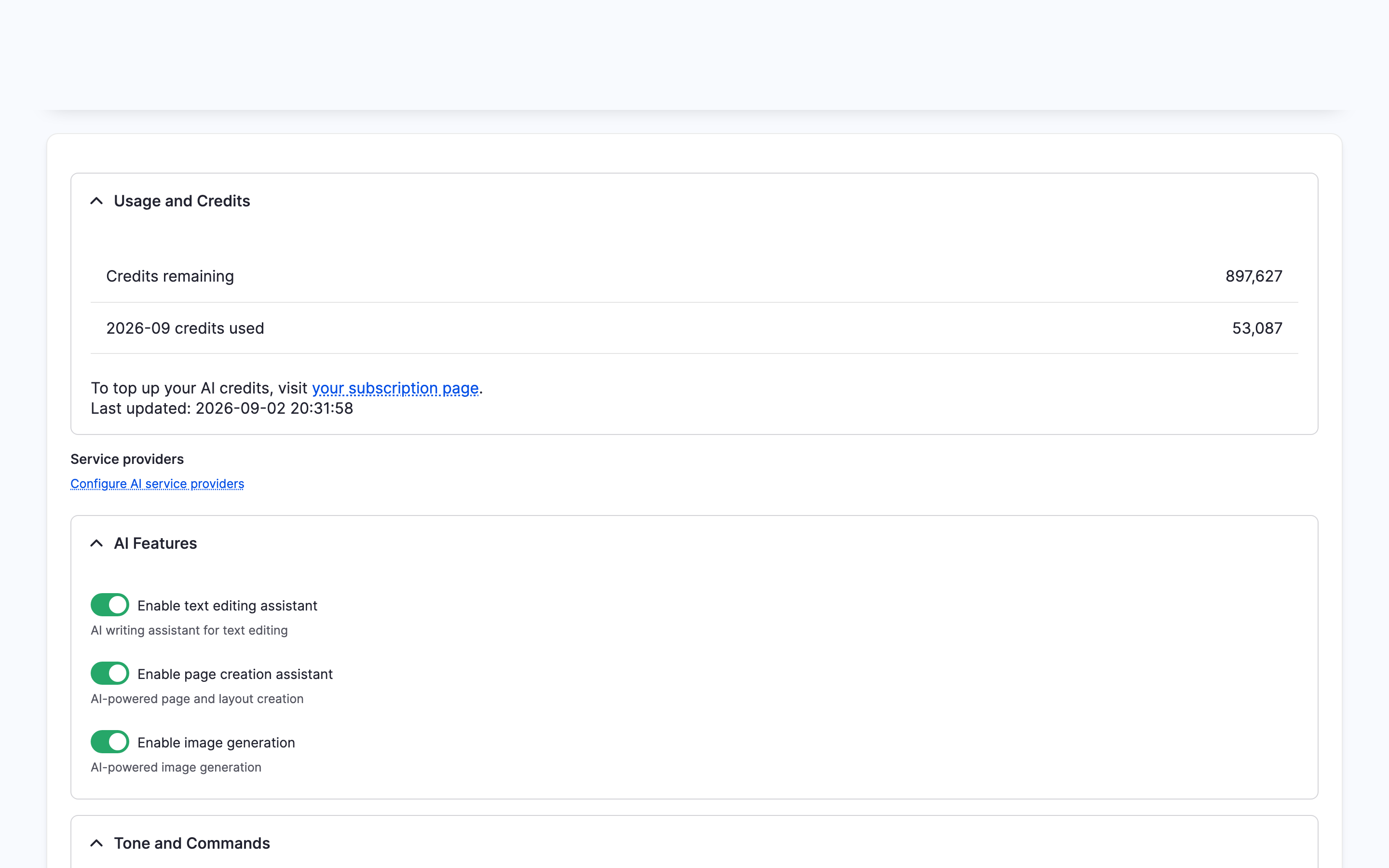
/admin/dxpr_studio/dxpr_builder/ai_settings). - Vérifiez Credits remaining sous Usage and Credits.
- Sous AI Features, choisissez les outils de vos contributeurs : Enable text editing assistant, Enable page creation assistant et Enable image generation.
- Cliquez sur Save settings.
- Ouvrez une page qui utilise DXPR Builder et pointez la barre d’outils en haut à droite du contenu.
- Cliquez sur AI Agent : le prompt de votre première demande s’ouvre.
Enregistrer le formulaire du fournisseur fait de DXPR le fournisseur IA par défaut de votre site, sauf si un autre a été choisi avant. DXPR Builder utilise toujours DXPR, quel que soit le défaut choisi ensuite.
Ce que vous voyez
La barre d’outils du builder comporte désormais un bouton AI Agent à côté de Show history. Sur une page vide, une zone de prompt se trouve au-dessus de Generate content. Cliquez dans un texte et la barre d’outils de texte commence par AI Agent et Tone of voice. Le menu More de chaque élément comporte Edit with AI.
Les crédits utilisés ce mois-ci s’affichent sous Credits remaining. Suivez your subscription page pour recharger.
Paramètres
| Paramètre | Rôle | Valeur par défaut |
|---|---|---|
| Default model | DXAI Kavya M1 donne les meilleurs résultats. DXAI Kavya M1 EU garde le texte chez MistralAI en France. DXAI Kavya M1 Fast répond plus vite, avec une qualité moindre | DXAI Kavya M1 |
| Allowed models | Les modèles vers lesquels les contributeurs peuvent basculer. Avec un seul modèle coché, les contributeurs ne voient aucun choix de modèle | Les trois |
| Enable text editing assistant | Les boutons AI Agent et Tone of voice dans la barre d’outils du texte | Activé |
| Enable page creation assistant | Le prompt sur les pages vides, le bouton AI Agent de la barre d’outils et Edit with AI | Activé |
| Enable image generation | Edit with AI sur les éléments Image et le bouton AI Image Generation pour les images d’arrière-plan | Activé |
Configuration de l’IA explique chaque autre réglage de la page IA.
Si vous ne voyez pas le bouton AI Agent
- Le bouton AI Agent est grisé, et son infobulle dit qu’aucun fournisseur IA n’est configuré. Aucune clé n’est choisie sur le formulaire du fournisseur, ou le formulaire n’a jamais été enregistré. Choisissez la clé sous
/admin/config/ai/providers/dxpret cliquez sur Save configuration. - Il n’y a aucun bouton AI Agent. Enable page creation assistant est désactivé. Cochez-le sous
/admin/dxpr_studio/dxpr_builder/ai_settingset cliquez sur Save settings. - La liste des clés sous DXPR API Key n’affiche que « - Select a key - ». Aucune clé n’existe encore. Ajoutez-en une sous
/admin/config/system/keys. - Enregistrer le formulaire du fournisseur affiche « You are using the Free Tier of DXPR or have run out of quota. » Votre compte n’a plus de crédits. Rechargez sur dxpr.com/user/me/subscription/credits.
- Usage and Credits affiche « Unable to load usage data ». DXPR Builder n’a pas pu joindre dxpr.com avec la clé de produit sous General Settings. Vérifiez la clé de produit et l’accès internet du serveur, puis rechargez la page.
Et ensuite ?
- Réécrire du texte avec l’IA : changer le ton ou la longueur d’un paragraphe.
- Ébaucher une page avec l’IA : transformer un court brief en page complète.
- Configuration de l’IA : tons, commandes et filtrage de sortie.