
Configuration de l’IA.
Cette page liste chaque réglage de la page AI Settings de DXPR Builder et ce qu’il change dans l’éditeur. La clé API et les modèles vivent sur la page propre du fournisseur IA DXPR ; voir Modèles et fournisseurs.
La vidéo ajoute un ton de voix que les contributeurs peuvent choisir dans l’éditeur.
Accédez à DXPR Studio > DXPR Builder > AI (/admin/dxpr_studio/dxpr_builder/ai_settings). Il faut la permission Administer DXPR Builder configuration. Cliquez sur Save settings en bas pour garder vos changements.
Usage and Credits
Credits remaining montre le solde de votre compte DXPR. La ligne en dessous montre les crédits utilisés ce mois-ci. Le lien your subscription page ouvre dxpr.com, où vous rechargez. Le solde appartient à la clé de produit sous General Settings. Quand le solde ne peut pas se charger, la section affiche « Unable to load usage data. Check your connection and refresh the page. »
AI Features
Les trois interrupteurs sont activés par défaut.
| Paramètre | Ce qui s’affiche dans l’éditeur |
|---|---|
| Enable text editing assistant | Les boutons AI Agent et Tone of voice dans la barre d’outils de l’éditeur de texte, et AI settings dans le menu More de la barre d’outils du builder |
| Enable page creation assistant | La zone de prompt sur une page vide, le bouton AI Agent sur la barre d’outils du builder et Edit with AI dans le menu More de chaque élément |
| Enable image generation | Edit with AI sur les éléments Image, et le bouton AI Image Generation sous Background image dans Style, panneau des réglages |
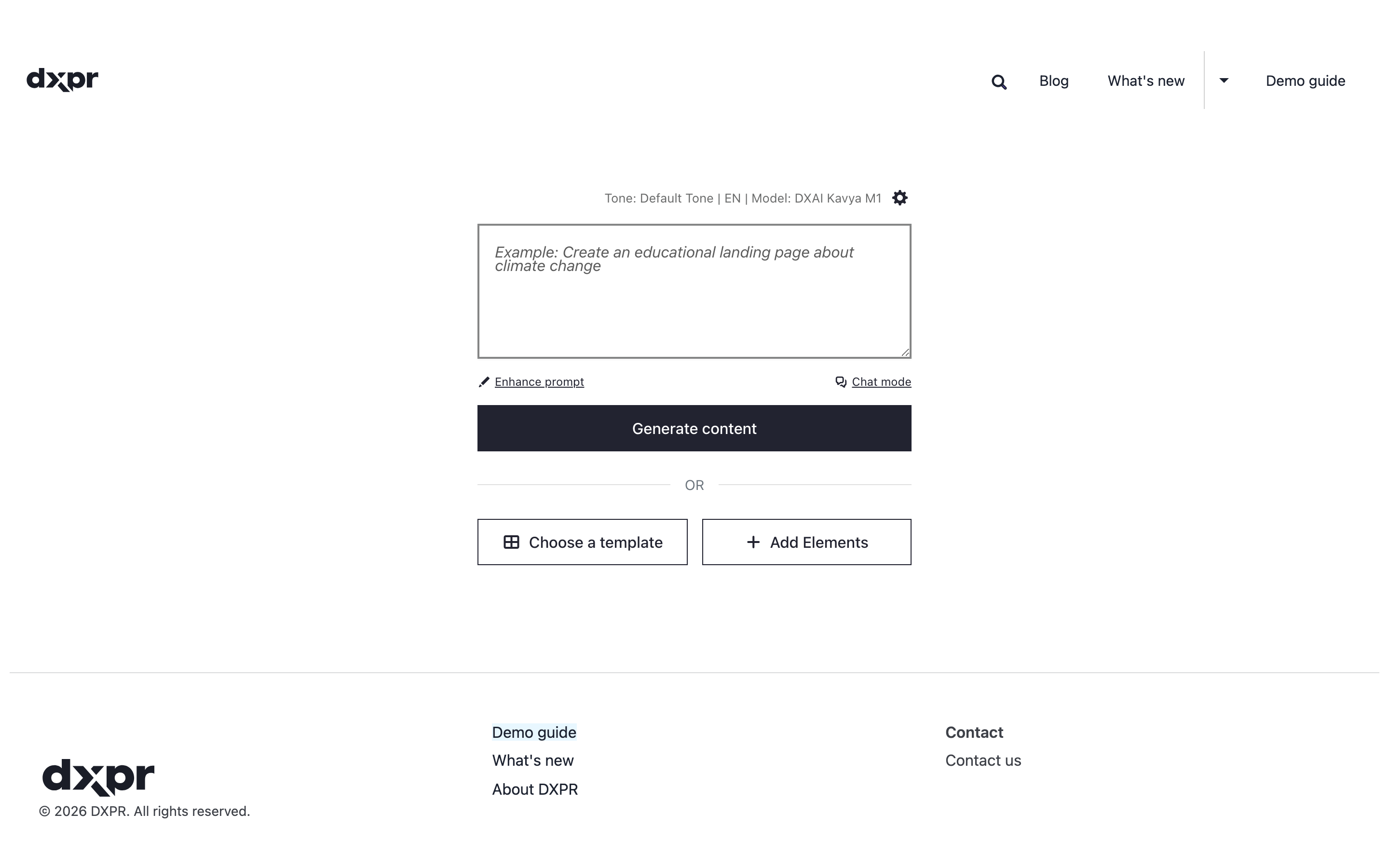
Avec Enable page creation assistant activé, une page vide s’ouvre avec la zone de prompt IA.
Tone and Commands
Les deux listes sont des vocabulaires de taxonomie Drupal. DXPR Builder les crée à l’installation : AI Tone of Voice et AI Edit Commands.
- Vocabulaire des tons : les tons que les contributeurs choisissent sous Tone of voice. Chaque terme est un ton. Sa description contient l’instruction suivie par l’IA, par exemple « Write in a friendly and accessible manner ». Un terme sans description n’est pas listé. Le lien Manage tones ouvre la liste des termes.
- Vocabulaire des commandes : les commandes du menu AI Agent. Les termes de premier niveau sont les titres de groupe, comme Edit or review. Leurs termes enfants sont les commandes. La description de chaque commande est l’instruction envoyée à l’IA. Le lien Manage commands ouvre la liste des termes.
Les tons et commandes par défaut sont listés sur Réécrire du texte avec l’IA.
Ajouter un ton de voix
- Accédez à DXPR Studio > DXPR Builder > AI (
/admin/dxpr_studio/dxpr_builder/ai_settings). - Sous Tone and Commands, cliquez sur Manage tones. La liste des tons s’ouvre dans un nouvel onglet.
- Cliquez sur Add term.
- Saisissez le ton dans Name, par exemple
Warm and welcoming. - Dans Description, écrivez l’instruction suivie par l’IA, par exemple « Write warmly, as if you welcome a guest in person. »
- Cliquez sur Save.
Le nouveau ton apparaît sous Tone of voice dans la barre d’outils du texte et dans le dialogue AI Settings, à la prochaine ouverture de page d’un contributeur.
AI Output Filtering
Ces réglages décident quel HTML et quels liens externes peuvent figurer dans le texte écrit par l’IA.
| Paramètre | Rôle | Valeur par défaut |
|---|---|---|
| Filter AI output | Quand décoché, chaque tag et chaque lien externe est autorisé | Coché |
| Allowed domains | Domaines externes autorisés dans les liens et images, un par ligne. Les jokers comme *.wikipedia.org fonctionnent. Laissez vide pour bloquer tous les liens externes. Gardez promptahuman.com : les images d’attente viennent de là |
Unsplash, Pexels, Pixabay et promptahuman.com |
| Blocked tags | Tags retirés avec tout ce qu’ils contiennent | script et style |
| Allowed HTML tags | Tags gardés dans la sortie IA. Les autres tags sont retirés, mais leur texte reste | Balises courantes de texte, liste, tableau, lien et image |
Écrivez les noms de tags sans chevrons, un par ligne, lettres et chiffres uniquement.
Model and service providers
La plupart des sites utilisent le module du fournisseur IA DXPR. Cette page n’affiche alors qu’un lien Configure AI service providers sous Service providers. Vous réglez le modèle et l’ordre des fournisseurs sur la page du fournisseur ; voir Modèles et fournisseurs.
Sans ce module, cette page a trois réglages de plus :
- Default model : DXAI Kavya M1, DXAI Kavya M1 EU ou DXAI Kavya M1 Fast.
- Allow users to choose model : laisse les contributeurs choisir un autre modèle dans le dialogue AI Settings de l’éditeur.
- Service providers : Automatic ou Manual priority. Ne s’affiche que pour DXAI Kavya M1.
Et ensuite ?
- Modèles et fournisseurs : la clé API, les modèles et l’ordre des fournisseurs.
- Référence de l’API IA : les routes protégées par ces réglages.
- Dépannage IA : quoi vérifier quand un bouton IA manque.