
Accendi l’AI in DXPR Builder.
Collega DXPR Builder al servizio AI di DXPR e scegli quali strumenti AI ricevono i tuoi editor. Alla fine, il pulsante AI Agent è nella barra del builder di ogni pagina. Servono un account DXPR e i moduli AI installati. L’uso AI si paga in crediti DXPR. Il video collega la chiave, accende gli strumenti e apre una pagina per mostrare il pulsante.
Prima di iniziare
- Installa il provider AI DXPR: esegui
composer require drupal/ai_provider_dxpr, poidrush en ai_provider_dxpr. Questo installa anche i moduli AI e Key. - Ottieni la tua chiave API dal tuo account DXPR. L’iscrizione su dxpr.com è gratuita.
- Salva la chiave in Drupal. Vai in Configuration > System > Keys (
/admin/config/system/keys) e fai clic su Add Key. Dagli un’etichetta con "DXPR" dentro, scegli il tipo di chiave Authentication e incolla la chiave. - Servono i permessi Administer LLM Providers e Administer DXPR Builder configuration.
Configurazione
- Vai in Configuration > AI > AI Infrastructure > AI Platform Providers > DXPR AI Provider (
/admin/config/ai/providers/dxpr). - In DXPR API Key, scegli la chiave salvata.
- Scegli il Default model. DXAI Kavya M1 va bene per la maggior parte dei siti.
- Fai clic su Save configuration.
- Vai in DXPR Studio > DXPR Builder > AI (
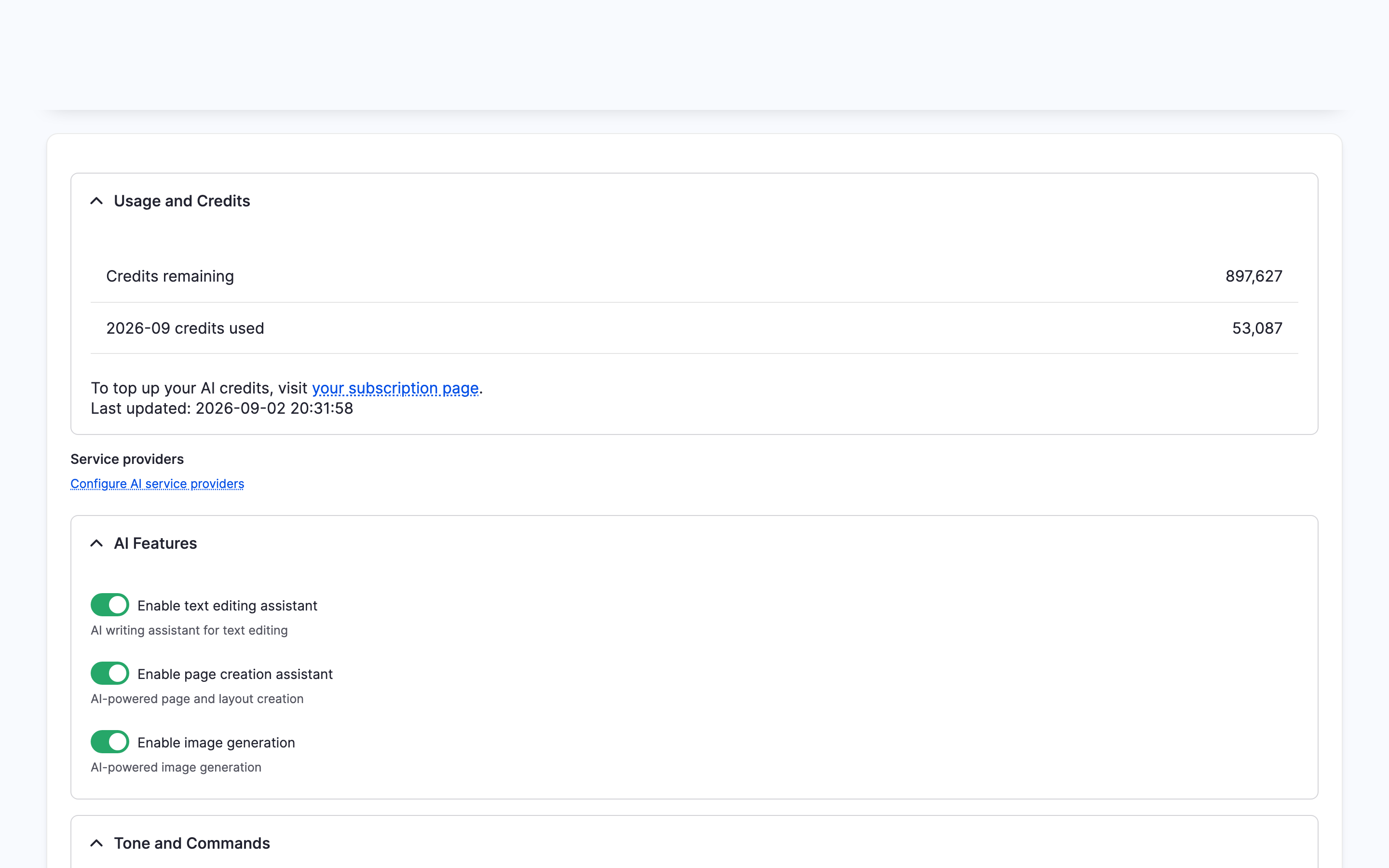
/admin/dxpr_studio/dxpr_builder/ai_settings). - Controlla Credits remaining in Usage and Credits.
- In AI Features, scegli gli strumenti per i tuoi editor: Enable text editing assistant, Enable page creation assistant e Enable image generation.
- Fai clic su Save settings.
- Apri una pagina che usa DXPR Builder e punta la barra in alto a destra del contenuto.
- Fai clic su AI Agent: si apre il prompt per la tua prima richiesta.
Salvare il form del provider rende DXPR il provider AI predefinito del tuo sito, a meno che ne sia stato scelto un altro prima. DXPR Builder usa sempre DXPR, qualunque predefinito tu scelga dopo.
Cosa vedrai
La barra del builder ora ha un pulsante AI Agent accanto a Show history. Su una pagina vuota, un riquadro di prompt sta sopra Generate content. Fai clic in un testo e la barra del testo inizia con AI Agent e Tone of voice. Il menu More di ogni elemento ha Edit with AI.
I crediti usati questo mese compaiono sotto Credits remaining. Segui la pagina del tuo abbonamento per ricaricare.
Impostazioni
| Impostazione | Cosa fa | Predefinito |
|---|---|---|
| Default model | DXAI Kavya M1 dà i migliori risultati. DXAI Kavya M1 EU tiene i testi con MistralAI in Francia. DXAI Kavya M1 Fast risponde più in fretta a qualità minore | DXAI Kavya M1 |
| Allowed models | I modelli a cui gli editor possono passare. Con un solo modello spuntato, gli editor non vedono scelte di modello | Tutti e tre |
| Enable text editing assistant | I pulsanti AI Agent e Tone of voice nella barra del testo | Attivo |
| Enable page creation assistant | Il prompt nelle pagine vuote, il pulsante AI Agent nella barra e Edit with AI | Attivo |
| Enable image generation | Edit with AI sugli elementi Image e il pulsante AI Image Generation per le immagini di sfondo | Attivo |
Configurazione AI spiega ogni altra impostazione nella pagina AI.
Se non vedi il pulsante AI Agent
- Il pulsante AI Agent è disabilitato, e il suo tooltip dice che nessun provider AI è configurato. Nessuna chiave è scelta nel form del provider, oppure il form non è mai stato salvato. Scegli la chiave in
/admin/config/ai/providers/dxpre fai clic su Save configuration. - Non c’è affatto il pulsante AI Agent. Enable page creation assistant è disattivato. Spuntalo in
/admin/dxpr_studio/dxpr_builder/ai_settingse fai clic su Save settings. - L’elenco chiavi in DXPR API Key mostra solo "- Select a key -". Non esiste ancora alcuna chiave. Aggiungine una in
/admin/config/system/keys. - Salvare il form del provider mostra "You are using the Free Tier of DXPR or have run out of quota." Il tuo account non ha più crediti. Ricarica in dxpr.com/user/me/subscription/credits.
- Usage and Credits mostra "Unable to load usage data". DXPR Builder non ha raggiunto dxpr.com con la chiave prodotto in General Settings. Controlla la chiave prodotto e l’accesso a internet del server, poi ricarica la pagina.
Prossimi passi
- Riscrivi il testo con l’AI: cambia tono o lunghezza di un paragrafo.
- Crea una bozza di pagina con l’AI: trasforma un breve brief in una pagina intera.
- Configurazione AI: toni, comandi e filtri di output.