
Configurazione AI.
Questa pagina elenca ogni impostazione nella pagina AI Settings di DXPR Builder e cosa cambia nell’editor. La chiave API e i modelli vivono nella pagina propria del provider AI DXPR; vedi Modelli e provider AI.
Il video aggiunge un tono di voce che gli editor possono scegliere nell’editor.
Vai in DXPR Studio > DXPR Builder > AI (/admin/dxpr_studio/dxpr_builder/ai_settings). Serve il permesso Administer DXPR Builder configuration. Fai clic su Save settings in fondo per tenere le modifiche.
Usage and Credits
Credits remaining mostra il saldo del tuo account DXPR. La riga sotto mostra i crediti usati questo mese. Il link your subscription page apre dxpr.com, dove ricarichi. Il saldo appartiene alla chiave prodotto in General Settings. Quando il saldo non si carica, la sezione dice "Unable to load usage data. Check your connection and refresh the page."
AI Features
Tutti e tre gli interruttori sono attivi per impostazione predefinita.
| Impostazione | Cosa mostra nell’editor |
|---|---|
| Enable text editing assistant | I pulsanti AI Agent e Tone of voice nella barra dell’editor di testo, e AI settings nel menu More della barra del builder |
| Enable page creation assistant | Il riquadro di prompt in una pagina vuota, il pulsante AI Agent nella barra del builder e Edit with AI nel menu More di ogni elemento |
| Enable image generation | Edit with AI sugli elementi Image e il pulsante AI Image Generation sotto Background image nel pannello di Style. |
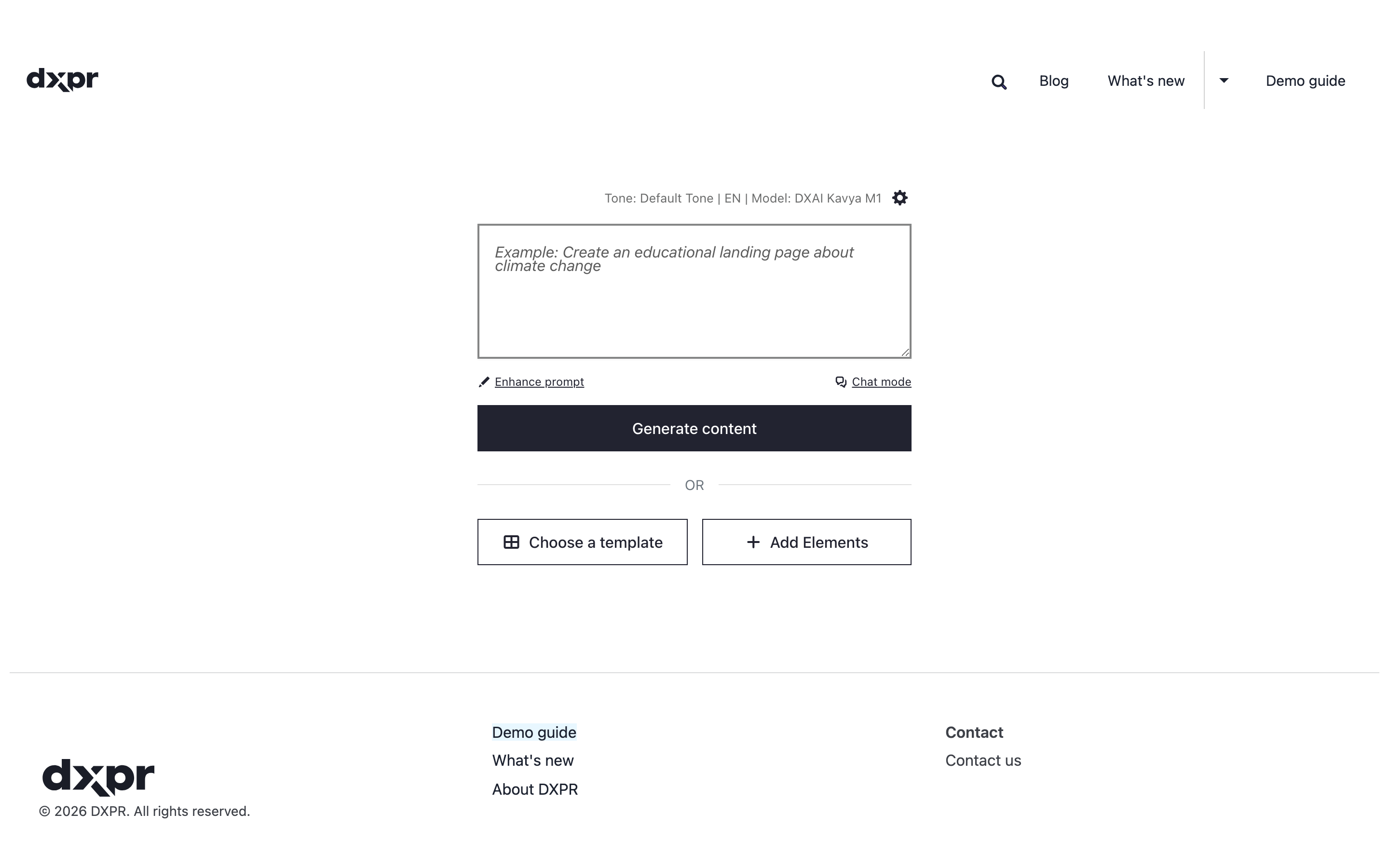
Con Enable page creation assistant attivo, una pagina vuota si apre con il riquadro di prompt AI.
Tone and Commands
Entrambi gli elenchi sono vocabolari di tassonomia Drupal. DXPR Builder li crea all’installazione: AI Tone of Voice e AI Edit Commands.
- Vocabolario Tone of voice: i toni scelti dagli editor in Tone of voice. Ogni termine è un tono. La sua descrizione contiene l’istruzione seguita dall’AI, ad esempio "Write in a friendly and accessible manner". Un termine senza descrizione non è elencato. Il link Manage tones apre l’elenco dei termini.
- Vocabolario Commands: i comandi nel menu AI Agent. I termini di primo livello sono i titoli dei gruppi, come Edit or review. I loro termini figli sono i comandi. La descrizione di ogni comando è l’istruzione inviata all’AI. Il link Manage commands apre l’elenco dei termini.
I toni e i comandi predefiniti sono elencati in Riscrivi il testo con l’AI.
Aggiungi un tono di voce
- Vai in DXPR Studio > DXPR Builder > AI (
/admin/dxpr_studio/dxpr_builder/ai_settings). - In Tone and Commands, fai clic su Manage tones. L’elenco dei toni si apre in una nuova scheda.
- Fai clic su Add term.
- Digita il tono in Name, ad esempio
Warm and welcoming. - In Description, scrivi l’istruzione seguita dall’AI, ad esempio "Write warmly, as if you welcome a guest in person."
- Fai clic su Save.
Il nuovo tono compare in Tone of voice nella barra del testo e nella finestra AI Settings, la prossima volta che un editor apre una pagina.
AI Output Filtering
Queste impostazioni decidono quale HTML e quali link esterni possono comparire nel testo scritto dall’AI.
| Impostazione | Cosa fa | Predefinito |
|---|---|---|
| Filter AI output | Quando non spuntato, ogni tag e ogni link esterno è consentito | Spuntato |
| Allowed domains | Domini esterni consentiti in link e immagini, uno per riga. Funzionano jolly come *.wikipedia.org. Lascialo vuoto per bloccare tutti i link esterni. Tieni promptahuman.com: le immagini segnaposto vengono da lì |
Unsplash, Pexels, Pixabay e promptahuman.com |
| Blocked tags | Tag rimossi insieme a tutto ciò che contengono | script e style |
| Allowed HTML tags | Tag mantenuti nell’output AI. Gli altri tag sono rimossi, ma il loro testo resta | Comuni tag di testo, elenchi, tabelle, link e immagini |
Scrivi i nomi dei tag senza parentesi angolari, uno per riga, solo lettere e cifre.
Modelli e provider di servizi
La maggior parte dei siti usa il modulo provider AI DXPR. Allora questa pagina mostra solo un link Configure AI service providers in Service providers. Imposti modello e ordine dei provider nella pagina del provider; vedi Modelli e provider AI.
Senza quel modulo, questa pagina ha altre tre impostazioni:
- Default model: DXAI Kavya M1, DXAI Kavya M1 EU o DXAI Kavya M1 Fast.
- Allow users to choose model: lascia agli editor scegliere un altro modello nella finestra AI Settings dell’editor.
- Service providers: Automatic o Manual priority. Compare solo per DXAI Kavya M1.
Prossimi passi
- Modelli e provider AI: la chiave API, i modelli e l’ordine dei provider.
- Riferimento API AI: le route protette da queste impostazioni.
- Risoluzione dei problemi AI: cosa controllare quando manca un pulsante AI.