
Modelli e provider AI.
Le funzioni AI di DXPR Builder girano tramite il modulo Drupal
AI e il modulo provider DXPR
(ai_provider_dxpr). Questa pagina spiega cos’è un
provider, come si inserisce il provider DXPR, quali
modelli esistono e cosa significano i “service provider” e i
pesi nelle pagine delle impostazioni.
Il video sceglie il modello EU nell’editor e lo mostra nel pannello AI Agent.
Provider nel modulo Drupal AI
Nel modulo AI, un provider è un plugin che collega un servizio AI. Ogni provider dichiara i tipi di operazione supportati, come chat, text to image, image to image e translate text. Elenca anche i suoi modelli e contiene le sue impostazioni di chiave API.
I provider installati sono elencati in Configuration > AI > AI Infrastructure > AI Platform Providers (/admin/config/ai/providers). Serve il permesso administer ai providers. Il provider e il modello predefiniti per ogni tipo di operazione sono impostati in Configuration > AI > AI Infrastructure > Default Models for AI Operations (/admin/config/ai/settings). Sono memorizzati in ai.settings come default_providers.
Il provider DXPR
ai_provider_dxpr registra il provider con ID
dxpr ed etichetta "DXPR". Supporta chat,
text_to_image, image_to_image e
translate_text, trasmette l’output chat in streaming e dialoga
con kavya.dxpr.com/v1 con la chiave API scelta
dal modulo Key. Il suo form delle impostazioni è in
/admin/config/ai/providers/dxpr (DXPR AI
Provider):
- DXPR API Key: l’entità Key che contiene la tua
chiave API DXPR (creata in
/admin/config/system/keys; all’installazione il modulo seleziona una chiave la cui etichetta contiene "DXPR") - AI Usage Tracking: saldo e uso dei crediti
- Default model e Allowed models: vedi Modelli sotto
- AI Service Providers: Automatic o Manual Override, con una tabella trascinabile dei servizi upstream
- Em-dash processor: livello di post-elaborazione, con override per lingua
Salvare il form registra anche dxpr come
provider predefinito per ogni tipo di operazione senza
predefinito. Le varianti chat
e translate text ricevono kavya-m1. Text to image
e image to image ricevono kavya-image. Il
salvataggio invia anche una breve richiesta di test per
verificare chiave e rate limit dell’account.
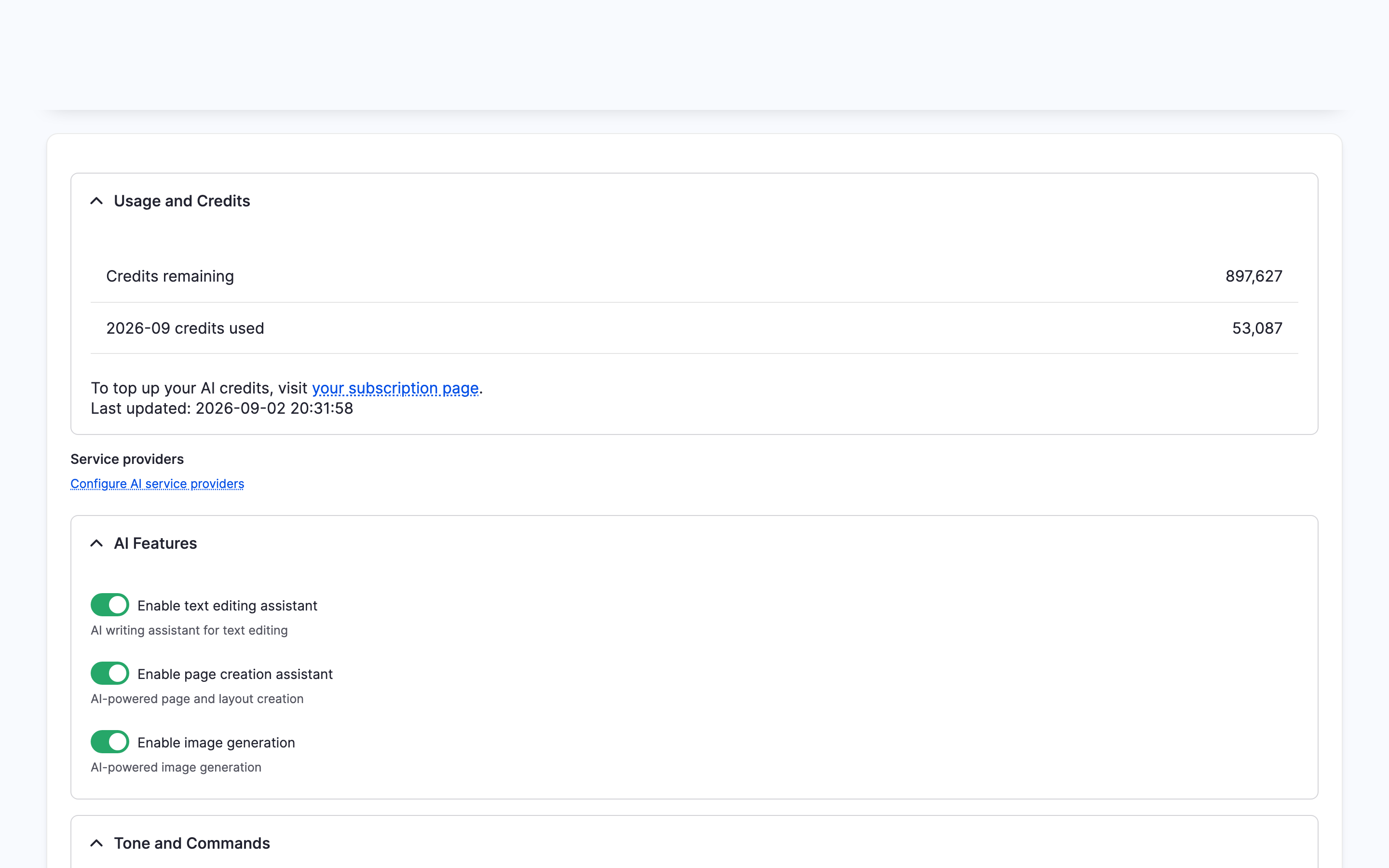
La pagina AI propria di DXPR Builder mostra poi i tuoi crediti e un link a questo form: Configure AI service providers.
Quale provider usa DXPR Builder
DXPR Builder invia ogni richiesta AI al provider DXPR per nome. Quindi comandi di testo, creazione pagine, generazione e modifica di immagini usano sempre il provider DXPR. I predefiniti in /admin/config/ai/settings non cambiano questo. Le route dietro queste funzioni sono in Riferimento API AI.
Altri provider nel modulo AI, come OpenAI, Anthropic o Mistral, non possono servire le funzioni di DXPR Builder. Possono comunque essere i predefiniti per altre funzioni AI sullo stesso sito, ad esempio AI Image Alt Text o AI Translate.
Modelli
| Chiave builder | Modello API | Uso |
|---|---|---|
dxai_kavya_m1 |
kavya-m1 |
Comandi di testo e creazione pagine (predefinito) |
dxai_kavya_m1_eu |
kavya-m1-eu |
Testo, instradato a MistralAI (Francia) |
dxai_kavya_m1_fast |
kavya-m1-fast |
Testo, latenza minore |
| (nessuno) | kavya-image |
Generazione e modifica di immagini, sempre |
Un modello fuori da Allowed models è rifiutato. La route chat di DXPR Builder risponde 403 con "The selected model is not allowed. Please refresh the page to update your model options." Per altre funzioni del modulo AI, il provider risponde "The selected model is not allowed by the administrator."
Dove è impostato il modello di testo predefinito:
- Con
ai_provider_dxprinstallato: Default model in/admin/config/ai/providers/dxpr(ai_provider_dxpr.settings, chiaveai_model). La pagina delle impostazioni AI di DXPR Builder mostra poi solo un Configure AI service providers link - Senza di esso: Default model e Allow
users to choose model in DXPR Studio >
DXPR Builder > AI
(
/admin/dxpr_studio/dxpr_builder/ai_settings,dxpr_builder.settings)
Scegli un modello nell’editor
Gli editor possono scegliere il modello per le proprie richieste AI:
- Nella barra di DXPR Builder, fai clic su More e scegli AI settings.
- In Model, scegli un modello, ad esempio DXAI Kavya M1 EU.
- Fai clic su Save.
- Fai clic su AI Agent nella barra. L’intestazione del pannello indica il modello scelto.
La scelta è memorizzata nel browser
(ck5-ai-agent:model). Con Allowed models
limitato a un modello, non si mostra alcun selettore.
Service provider e pesi
Kavya M1 è servito da servizi AI upstream. I
form delle impostazioni li chiamano “service provider”:
OpenAI, MistralAI, Anthropic, Google Gemini e
XAI. Non c’entrano con i provider del modulo Drupal
AI; guidano solo l’instradamento dentro il servizio DXPR.
Due chiavi di configurazione lo controllano, memorizzate in
ai_provider_dxpr.settings quando quel modulo è
installato e altrimenti in dxpr_builder.settings
(schema in config/schema/dxpr_builder.schema.yml):
| Chiave | Valori | Effetto |
|---|---|---|
ai_provider_selection_mode |
automatic (predefinito) o manual |
Automatic: nessun elenco provider è inviato e DXPR instrada sulle performance live. Manual: i provider attivi sono inviati con la richiesta |
ai_providers |
Per provider: enabled, weight, region |
weight è un intero; minore significa priorità maggiore. region è enabled o disabled (la sezione di tabella dove sta la riga) |
In modalità manuale il formatter di campo passa i
provider attivi al browser. Il browser
li ordina per peso, dal minore, e li invia
come stringa providers separata da virgole con ogni
richiesta chat, ad esempio openai,mistral,anthropic.
Il servizio DXPR usa il primo provider e ripiega
sul successivo attivo quando non è disponibile
o è lento. I pesi sono inviati solo quando il modello è
kavya-m1; i modelli EU e Fast hanno instradamento
fisso.
Pesi predefiniti: OpenAI 0, MistralAI 1, Anthropic 2, Google Gemini 3, XAI 4. Trascinare una riga in alto in tabella ne abbassa il peso.
Per cambiare l’ordine:
- Vai in
/admin/config/ai/providers/dxpr(o/admin/dxpr_studio/dxpr_builder/ai_settingssenza il modulo provider) - Imposta Default model a DXAI Kavya M1; le opzioni provider sono nascoste per gli altri modelli
- Scegli Manual Override (Manual priority nella pagina di DXPR Builder)
- Trascina i provider tra le sezioni Enabled e Disabled e nell’ordine voluto
- Fai clic su Save configuration (Save settings nella pagina di DXPR Builder)
Crediti AI
Le funzioni AI consumano crediti DXPR del tuo abbonamento. Controlla i crediti rimasti in DXPR Studio > DXPR Builder > AI in Usage and Credits, oppure in AI Usage Tracking nel form DXPR AI Provider. Ricarica in dxpr.com/user/me/subscription/credits.