
AIモデルとプロバイダー.
DXPR BuilderのAI機能はDrupal AIモジュールとDXPRプロバイダーモジュール(ai_provider_dxpr)経由で動作します。このページでは、プロバイダーとは何か、DXPRプロバイダーの位置付け、存在するモデル、設定ページの「サービスプロバイダー」とウェイトの意味を説明します。
動画ではエディターでEUモデルを選択し、AI Agentパネルに表示しています。
Drupal AIモジュールのプロバイダー
AIモジュールにおいて、プロバイダーは1つのAIサービスに接続するプラグインです。各プロバイダーは対応する操作タイプ(chat、text to image、image to image、translate textなど)を宣言します。モデル一覧と独自のAPIキー設定も持ちます。
インストール済みプロバイダーはConfiguration > AI > AI Infrastructure > AI Platform Providers (/admin/config/ai/providers)に一覧表示されます。これにはadminister ai providers権限が必要です。各操作タイプのデフォルトプロバイダーとモデルはConfiguration > AI > AI Infrastructure > Default Models for AI Operations (/admin/config/ai/settings)で設定します。ai.settingsにdefault_providersとして保存されます。
DXPRプロバイダー
ai_provider_dxprはIDdxpr、ラベル"DXPR"でプロバイダーを登録します。chat、text_to_image、image_to_image、translate_textに対応し、チャット出力をストリーミングして、Keyモジュールで選択したAPIキーでkavya.dxpr.com/v1と通信します。設定フォームは/admin/config/ai/providers/dxpr(DXPR AI
Provider)にあります。
- DXPR API Key:DXPR APIキーを保持するKeyエンティティ(
/admin/config/system/keysで作成。インストール時、モジュールはラベルに"DXPR"を含むキーを選択します) - AI Usage Tracking:クレジット残高と使用量
- Default modelとAllowed models:下のモデル参照
- AI Service Providers:AutomaticまたはManual Override。上流サービスのドラッグテーブル付き
- Em-dash processor:後処理レベル。言語ごとのオーバーライド付き
フォームの保存では、デフォルト未設定の各操作タイプのデフォルトプロバイダーとしてdxprも登録されます。チャットの派生系とテキスト翻訳にはkavya-m1が設定されます。テキストからの画像生成と画像からの画像生成にはkavya-imageが設定されます。保存時にはキーとアカウントのレート制限を確認するための短いテストリクエストも1件送信されます。
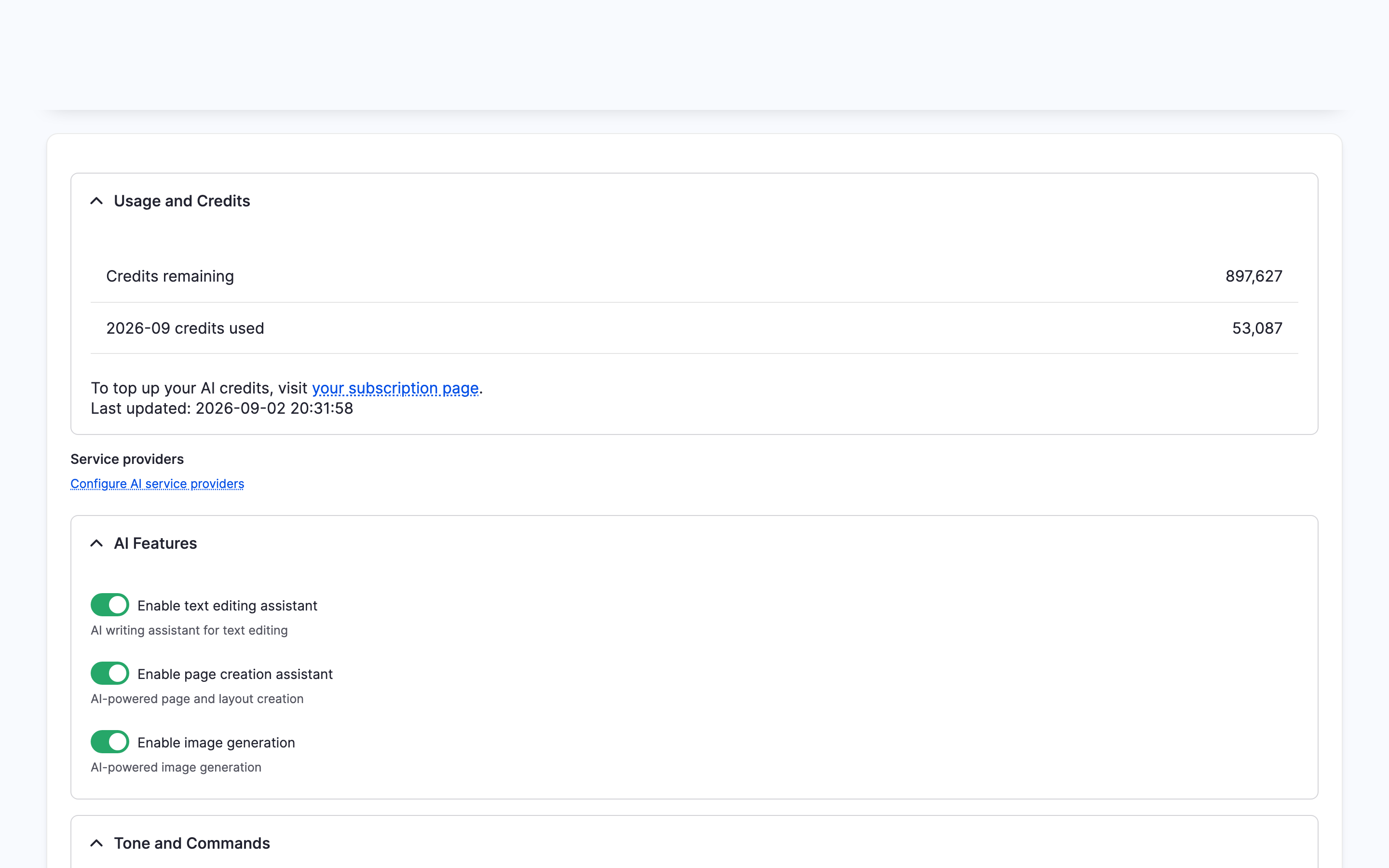
その後、DXPR Builder独自のAIページにクレジットとこのフォームへのリンクが表示されます。Configure AI service providersです。
DXPR Builderが使うプロバイダー
DXPR BuilderはすべてのAIリクエストを名前指定でDXPRプロバイダーに送信します。そのため、テキストコマンド、ページ作成、画像生成、画像編集は常にDXPRプロバイダーを使います。/admin/config/ai/settingsのデフォルトはこれを変えません。これらの機能の背後にあるルートはAI APIリファレンスにあります。
AIモジュールの他のプロバイダー(OpenAI、Anthropic、Mistralなど)はDXPR Builder機能に対応できません。同じサイトの他のAI機能(例: AI Image Alt Text、AI Translate)のデフォルトにはできます。
モデル
| ビルダーキー | APIモデル | 用途 |
|---|---|---|
dxai_kavya_m1 |
kavya-m1 |
テキストコマンドとページ作成(デフォルト) |
dxai_kavya_m1_eu |
kavya-m1-eu |
テキスト。MistralAI(フランス)にルーティング |
dxai_kavya_m1_fast |
kavya-m1-fast |
テキスト。低遅延 |
| (none) | kavya-image |
画像生成と編集(常に使用) |
対象外となるのはAllowed modelsにないモデルです。DXPR Builderのチャットルートは403で"The selected model is not allowed. Please refresh the page to update your model options."と応答します。他のAIモジュール機能では、プロバイダーが"The selected model is not allowed by the administrator."と応答します。
デフォルトのテキストモデルの設定場所は次のとおりです。
- インストール済みの場合は
ai_provider_dxprで、Default modelは/admin/config/ai/providers/dxprにあります(ai_provider_dxpr.settings、キーai_model)。その場合、DXPR Builder AI設定ページにはConfigure AI service providersリンクのみ表示されます - ない場合はDefault modelとAllow
users to choose modelで、場所はDXPR Studio >
DXPR Builder > AI
(
/admin/dxpr_studio/dxpr_builder/ai_settings、dxpr_builder.settings)です
エディターでモデルを選ぶ
編集者は自分のAIリクエスト用のモデルを選べます。
- DXPR BuilderツールバーでMoreをクリックし、AI settingsを選びます。
- 対象はModelで、モデルを選びます(例: DXAI Kavya M1 EU)。
- クリックするのはSaveです。
- ツールバーのAI Agentをクリックします。パネルのヘッダーに選んだモデル名が表示されます。
選択はブラウザーに保存されます(ck5-ai-agent:model)。Allowed modelsが1モデルに限定されている場合、セレクターは表示されません。
サービスプロバイダーとウェイト
Kavya M1は上流のAIサービスによって提供されます。設定フォームではこれらを「サービスプロバイダー」と呼びます。OpenAI、MistralAI、Anthropic、Google Gemini、XAIです。Drupal AIモジュールのプロバイダーとは無関係で、DXPRサービス内のルーティングのみを制御します。制御するのは2つの設定キーで、そのモジュールがインストールされている場合はai_provider_dxpr.settingsに、そうでない場合はdxpr_builder.settingsに保存されます(スキーマはconfig/schema/dxpr_builder.schema.yml)。
| キー | 値 | 効果 |
|---|---|---|
ai_provider_selection_mode |
automatic(デフォルト)またはmanual |
Automaticの場合はプロバイダー一覧を送信せずDXPRがライブパフォーマンスでルーティングします。Manualの場合は有効なプロバイダーをリクエストと一緒に送信します |
ai_providers |
プロバイダーごとにenabled、weight、region |
weightは整数で、小さいほど優先度が高くなります。regionはenabledまたはdisabledです(行があるテーブルセクションを示す) |
manualモードではフィールドフォーマッターが有効なプロバイダーをブラウザーに渡します。ブラウザーはウェイト順(小さい順)に並べ替え、各チャットリクエストと一緒にカンマ区切りのproviders文字列として送信します(例: openai,mistral,anthropic)。DXPRサービスは最初のプロバイダーを使い、利用不可または低速の場合は次に有効なものにフォールバックします。ウェイトの送信はモデルがkavya-m1の場合のみです。EUモデルとFastモデルは固定ルーティングです。
デフォルトのウェイトはOpenAI 0、MistralAI 1、Anthropic 2、Google Gemini 3、XAI 4です。テーブルで行を上にドラッグするとウェイトが下がります。
順序の変更手順は次のとおりです。
- 開くのは
/admin/config/ai/providers/dxprです(プロバイダーモジュールなしの場合は/admin/dxpr_studio/dxpr_builder/ai_settings) - 設定するのはDefault modelで、DXAI Kavya M1にします。他のモデルの場合、プロバイダーオプションは非表示です
- 選択するのはManual Overrideです(DXPR BuilderページではManual priority)
- プロバイダーをEnabledとDisabledセクション間でドラッグし、希望の順序に並べます
- クリックするのはSave configurationです(DXPR BuilderページではSave settings)
AIクレジット
AI機能はサブスクリプションのDXPRクレジットを消費します。残りはDXPR Studio > DXPR Builder > AIのUsage and Credits配下、またはDXPR AI ProviderフォームのAI Usage Tracking配下で確認します。dxpr.com/user/me/subscription/creditsで追加購入します。