
Crea una bozza di pagina con l’AI.
Descrivi la pagina che ti serve in una o due frasi e l’AI ne costruisce una prima bozza: sezioni, titoli, testo e pulsanti. Poi la modifichi come qualsiasi altra pagina. Usalo per una pagina nuova; per cambiare un paragrafo, vedi Riscrivi il testo con l’AI. Il video crea la bozza di una pagina di un corso di laurea in infermieristica.
Prima di iniziare
- L’AI è attiva, con Enable page creation assistant spuntato. Vedi Accendi l’AI in DXPR Builder.
- Hai una pagina nuova e vuota che usa DXPR Builder.
Configurazione
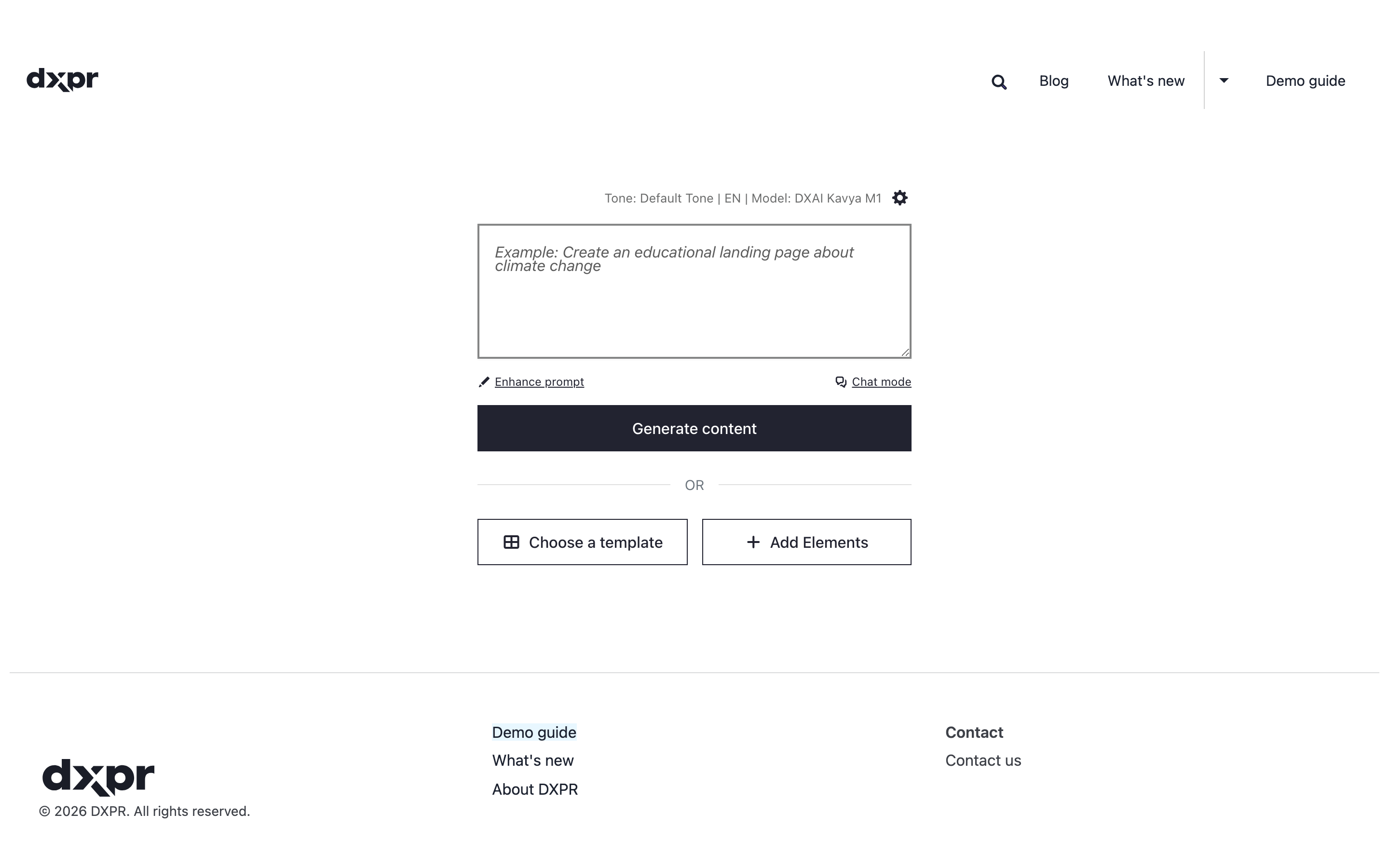
- Fai clic nel riquadro del prompt sopra Generate content.
- Descrivi la pagina: a cosa serve, chi la legge e quali sezioni servono.
- Fai clic su Generate content.
- Attendi mentre l’AI aggiunge le sezioni.
- Fai clic su Save nella barra del builder.
Un buon brief indica scopo, lettore e sezioni. Ad esempio:
- "Programme page for our Bachelor of Nursing, for school leavers: a hero with an Apply button, three reasons to study with us, a student quote and the key dates."
Cosa vedrai
Mentre l’AI lavora, una riga di stato ti dice cosa sta facendo; Cancel generation (o Esc) la ferma. Poi le sezioni compaiono nella pagina. Il risultato usa normali elementi del builder, quindi modifichi il testo sul posto, trascini gli elementi e ne cambi le impostazioni. Dove serve una foto, la bozza contiene un’immagine segnaposto che descrive la foto da usare; sostituiscila con una tua foto oppure generane una. Verifica ogni fatto prima di pubblicare: l’AI non conosce le tue date, i tuoi prezzi o i tuoi nomi.
Altri modi di dare prompt
- Enhance prompt sotto il riquadro riscrive un brief breve in uno dettagliato prima di generare. Leggilo e cambia ciò che è sbagliato.
- Chat mode apre un pannello chat di lato. Chiedi le modifiche una alla volta, ad esempio "Add a section with three testimonials".
- Su una pagina che ha già contenuti, fai clic su AI Agent nella barra del builder, oppure premi Ctrl+. (Cmd+. su Mac). Si apre lo stesso prompt per l’intera pagina. Per cambiare una sezione o un elemento, usa invece il suo Edit with AI, vedi Modifica una sezione con l’AI.
- La riga sopra il riquadro mostra tono e modello. Fai clic sull’icona ingranaggio per cambiarli per la prossima richiesta.
Se non vedi la pagina generata
- Il riquadro del prompt è disabilitato e un messaggio dice che nessun provider AI è configurato. La chiave DXPR manca. Segui Accendi l’AI in DXPR Builder.
- La pagina vuota mostra Choose a template e Add Elements, ma nessun riquadro di prompt. Enable page creation assistant è disattivato. Spuntalo in
/admin/dxpr_studio/dxpr_builder/ai_settings. - Un messaggio dice "Please enter a prompt to generate content." Il riquadro era vuoto. Digita prima il tuo brief.
- Un messaggio dice "The AI service ran into a problem processing this request." DXPR non ha potuto completare la richiesta, ad esempio perché l’account ha esaurito i crediti. Controlla Credits remaining in
/admin/dxpr_studio/dxpr_builder/ai_settings, ricarica in dxpr.com/user/me/subscription/credits e riprova. - Nella bozza mancano link o immagini. AI Output Filtering ha rimosso i link esterni fuori da Allowed domains. Vedi Configurazione AI.
Prossimi passi
- Genera un’immagine con l’AI: dai alla bozza le sue foto.
- Riscrivi il testo con l’AI: adatta il tono dei singoli paragrafi.
- Salva e pubblica: pubblica la pagina quando è pronta.