
プロダクトキーとサイト全体設定を入力する.
サイトをDXPRサブスクリプションに接続するのはGeneral Settingsタブで、プロダクトキーを使います。すべての編集者に適用される設定も選びます。コントロールバー、テキストスタイル、Bootstrap、メディアブラウザーです。Builderのインストール、サブスクリプション変更、メディアブラウザー切替の際はここに来ます。AI機能には独自のタブがあります。AI設定を参照。
開始前の準備
- ロールにはAdminister DXPR Builder configurationが必要です。
- プロダクトキーを用意します。タブ上のFind your product keyリンクはdxpr.com/getting-startedを開きます。
設定手順
- 移動するのはDXPR Studio > DXPR Builder > General Settings(
/admin/dxpr_studio/dxpr_builder/settings)です。 - 配下にあるLicenseでStorage methodを選びます。
- 設定ではConfiguration storageでキーをProduct keyに貼り付けます。Key moduleではキーを保持するキーをKey配下で選びます。
- 他のセクションを開いて必要なものを変更します。以下の設定表が各項目を説明します。
- クリックするのはSave settingsです。
Configuration storageはサイト設定と一緒にキーを保存します。Key moduleはManage keys(/admin/config/system/keys)で管理するキーから読み取ります。キーのプロバイダーにより、値はデータベースではなくファイルや環境変数に置けます。
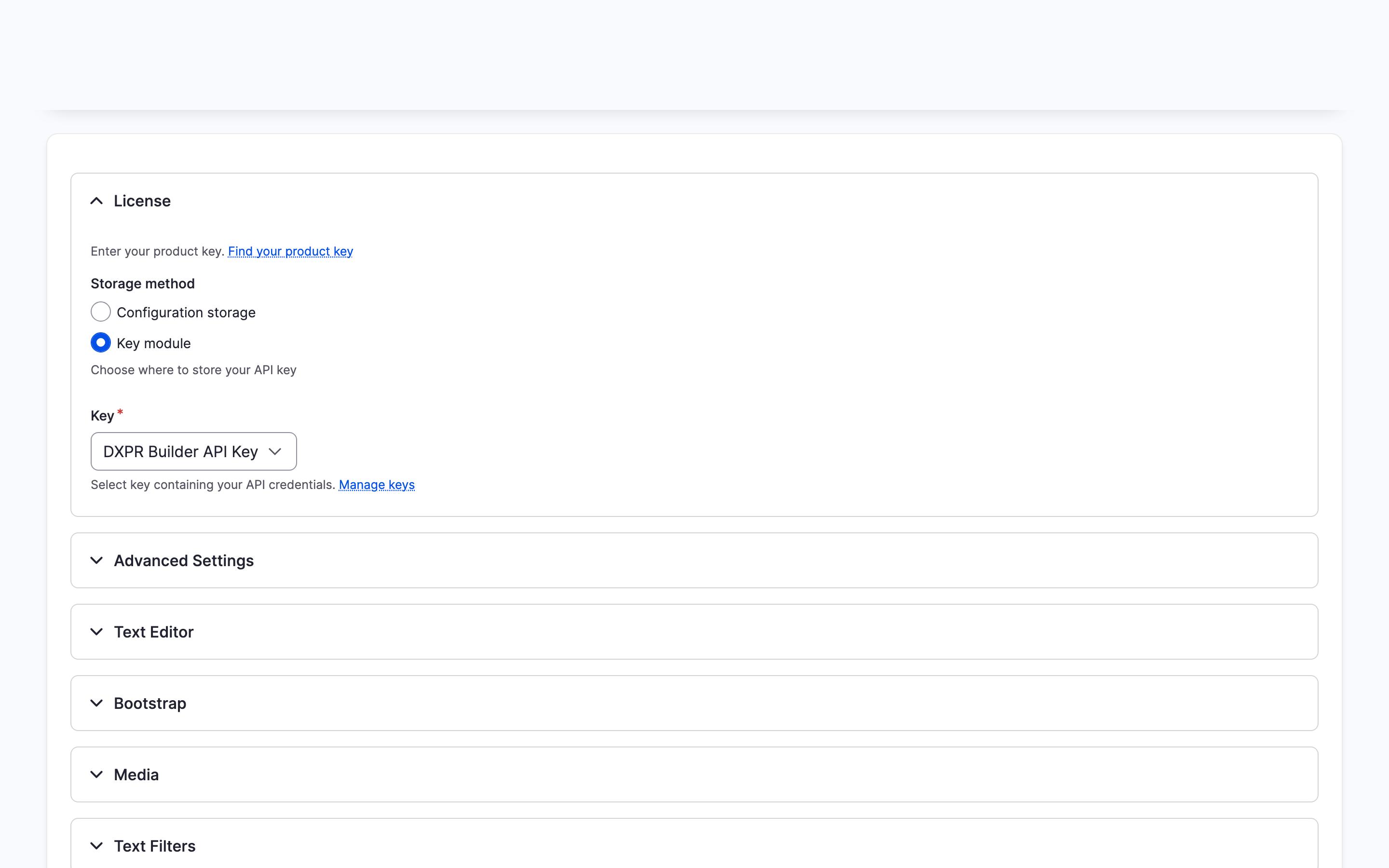
表示内容
フォームは値とメッセージ「The configuration options have been saved.」で再読み込みされます。Licenseは開いたままで、他のセクションは折りたたまれます。キーの動作確認にはUser Licensesタブを開きます。上部のボックスがサブスクリプションのティア名とライセンス数を示します。エディターにはDXPR BuilderフィールドのあるページでBuilderコントロールが表示されます。
設定
| 設定 | 機能 | 初期値 |
|---|---|---|
| Storage method (License) | プロダクトキーの保管場所。Configuration storageまたはKey module。 | Configuration storage |
| Product key (License) | キーです。Configuration storageでのみ表示されます。 | 空 |
| Key (License) | プロダクトキーを保持するキーです。Key moduleでのみ表示されます。このフォームの保存でキー値は変わりません。Manage keys配下で編集します。 | なし |
| Scroll offset selector (Advanced Settings) | 固定またはスティッキーヘッダーのCSSセレクター。アンカーへのスムーズスクロールはそのヘッダーの下で止まります。 | .dxpr-theme-header--sticky, .dxpr-theme-header--fixed |
| Control bars (Advanced Settings) | エレメントのコントロールバーの場所です。On each element:各エレメントに独自のバー。One row:指したエレメントの上に1行のバーが表示され、ページは公開レイアウトを保ちます。利用者プロフィールではロールごとに設定でき、各編集者はエディター内またはアカウントページのEditor settings配下で選べます。 | On each element |
| Custom styles (Text Editor) | テキストエディターのStylesリストの項目で、1行に1つ[label]=[element].[class]の形式です(例:Sassy Title=h1.sassy-title)。フィールドを空にすると出荷時のリストに戻ります。テキストエディターを参照。 |
DXPR Builderが出荷するスタイル一式。先頭はLead=p.lead |
| Sideload Bootstrap files (Bootstrap) | None (theme provides Bootstrap)、またはBuilderがページでBootstrapを読み込むためのBootstrap 5。 | 未選択のためBootstrapファイルは読み込まれません |
| Browser type (Media) | 編集者の画像選択方法。Basic file upload、Media Library、Acquia DAMモジュール使用時のMedia Library (Acquia DAM)、またはEntity Browserモジュール使用時のエンティティブラウザー(マシン名で列挙)。メディアライブラリーを参照。 | Media Libraryはそのモジュールがオンの場合、そうでなければBasic file upload |
| Apply text format filters to frontend content (Text Filters) | 訪問者向けにフィールドのテキストフォーマットフィルターを実行します。Builderで編集できる人にはフィルター前のコンテンツが表示されます。一部のフィルターはBuilderマークアップで動作しないことがあります。 | オフ |
| Asset source (Editor Assets) | エディターのJavaScriptの取得元。Cloud、Local (minified)、Local (unminified)。このセクションはモジュールにローカルビルドがある場合のみ表示されます。ローカルファイルがある間はCloudもそれらを読み込みます。クラウドファイルはリリース用にのみ存在するからです。エディターアセットを参照。 | Cloud |
エラーが出る場合やBuilderが表示されない場合
- "Product key required" under Product key. フィールドが空で、Storage methodがConfiguration storageです。キーを貼り付けるか、Key moduleを選んでキーを選択します。
- "Invalid product key. Copy the complete key without extra spaces." 貼り付けたテキストがキー全体ではないか、DXPR Builder 1.x用のキーです。Find your product keyリンクから現在のキーを再度コピーします。スペースや改行なしで。
- "Select a key" under Key. Key moduleが選ばれていますがキーが選択されていません。キーを選ぶか、Manage keys(
/admin/config/system/keys)で先に作成します。 - "The selected key does not hold a valid product key." under Key. 選んだキーはAIプロバイダーのキーなど別の秘密を保持しています。プロダクトキーを保持するキーを選ぶか、Manage keys配下でそのキーにプロダクトキーを貼り付けます。
- The Product key field is gone. Storage methodがKey moduleに設定されています。モジュール更新でConfiguration storageのキーがDXPR Builder JWTというキーに移動し、Keyに表示されることがあります。
- An error says "We are having trouble connecting to the DXPR servers". サーバーがDXPRライセンスサービスに到達できません。許可するホストはファイアウォールとデータレジデンシーを参照。
- There is no Editor Assets section. モジュールフォルダーにローカルビルドがないため、エディターはDXPR CDNから読み込みます。修正は不要です。