
Saisir votre clé de produit et les réglages du site.
Sous l’onglet General Settings, vous reliez le site à votre abonnement DXPR avec une clé de produit. Vous y choisissez aussi les réglages valables pour chaque contributeur : barres de contrôle, styles de texte, Bootstrap et navigateur de médias. Revenez ici quand vous installez le builder, changez d’abonnement ou changez de navigateur de médias. Les fonctions IA ont leur propre onglet ; voir Configuration de l’IA.
Avant de commencer
- Votre rôle nécessite Administer DXPR Builder configuration.
- Préparez votre clé de produit. Le lien Find your product key de l’onglet ouvre dxpr.com/getting-started.
Configuration
- Accédez à DXPR Studio > DXPR Builder > General Settings (
/admin/dxpr_studio/dxpr_builder/settings). - Sous License, choisissez une Storage method.
- Avec Configuration storage, collez votre clé dans Product key. Avec Key module, choisissez sous Key la clé qui la contient.
- Ouvrez les autres sections et modifiez ce qu’il faut. Le tableau Paramètres ci-dessous explique chacune d’elles.
- Cliquez sur Save settings.
Configuration storage enregistre la clé avec les réglages du site. Key module la lit depuis une clé que vous gérez sous Manage keys (/admin/config/system/keys). Selon le fournisseur de la clé, la valeur peut se trouver dans un fichier ou une variable d’environnement plutôt que dans la base de données.
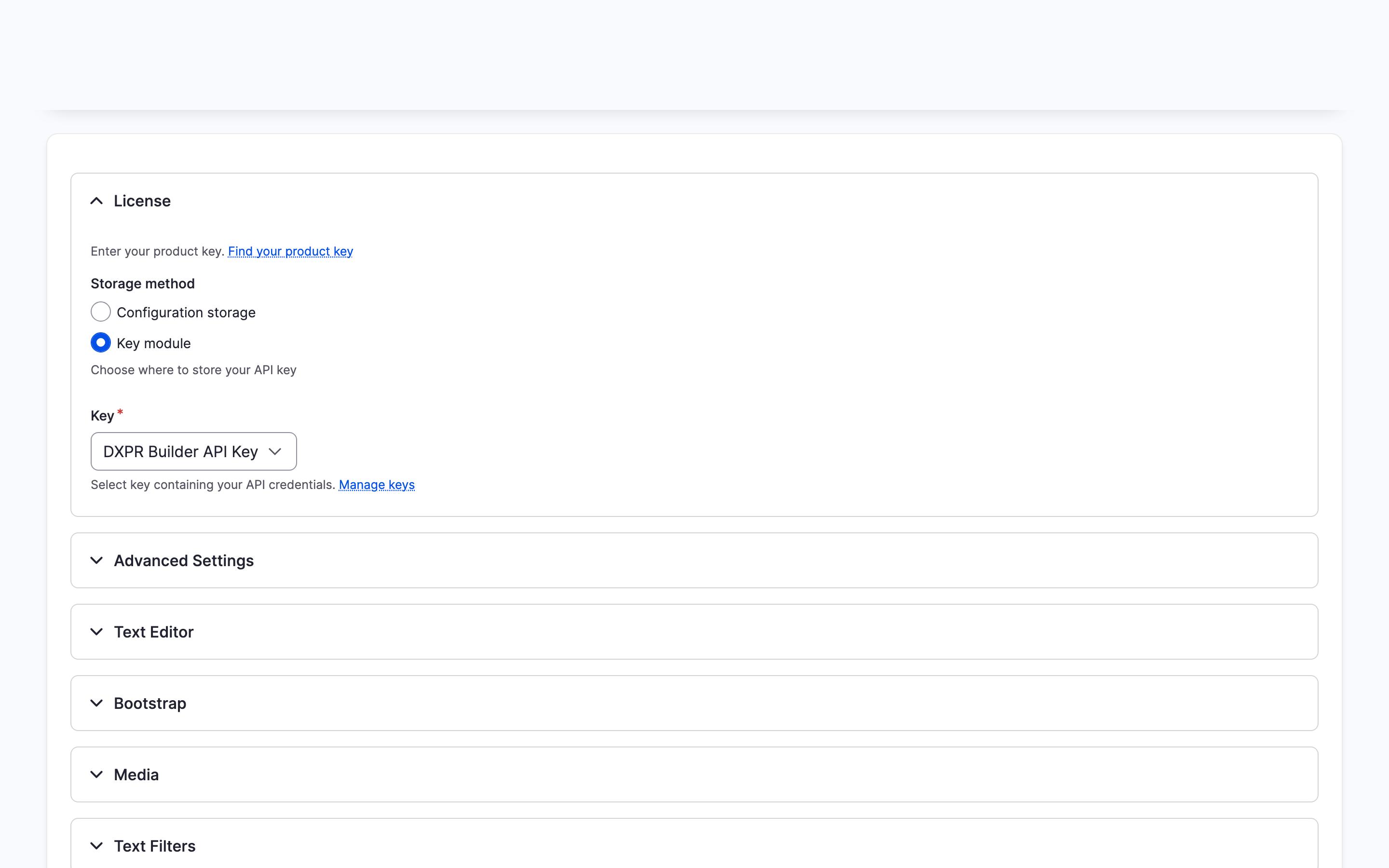
Ce que vous voyez
Le formulaire se recharge avec vos valeurs et le message « The configuration options have been saved. » License reste ouverte ; les autres sections sont repliées. Pour vérifier que la clé fonctionne, ouvrez l’onglet User Licenses : l’encadré du haut nomme votre palier d’abonnement et compte vos licences. Les contributeurs voient désormais les contrôles du builder sur les pages à champ DXPR Builder.
Paramètres
| Paramètre | Rôle | Valeur par défaut |
|---|---|---|
| Storage method (License) | Où la clé de produit est conservée : Configuration storage ou Key module. | Configuration storage |
| Product key (License) | Votre clé. Affichée uniquement avec Configuration storage. | Vide |
| Key (License) | La clé qui contient votre clé de produit. Affichée uniquement avec Key module. Enregistrer ce formulaire ne change jamais la valeur de la clé ; modifiez-la sous Manage keys. | Aucune |
| Scroll offset selector (Advanced Settings) | Sélecteur CSS d’un en-tête fixe ou adhésif. Le défilement fluide vers une ancre s’arrête sous cet en-tête. | .dxpr-theme-header--sticky, .dxpr-theme-header--fixed |
| Control bars (Advanced Settings) | Où les contributeurs trouvent la barre de contrôle d’un élément. On each element : chaque élément a sa barre. One row : une seule rangée de barres au-dessus de l’élément pointé, et la page garde sa mise en page publiée. Un profil d’utilisateur peut régler cela par rôle, et chaque contributeur peut choisir sous Editor settings dans l’éditeur ou sur sa page de compte. | On each element |
| Custom styles (Text Editor) | Les entrées de la liste Styles de l’éditeur de texte, une par ligne sous la forme [label]=[element].[class], par exemple Sassy Title=h1.sassy-title. Vider le champ restaure la liste d’origine. Voir Éditeur de texte. |
Les styles livrés avec DXPR Builder, à commencer par Lead=p.lead |
| Sideload Bootstrap files (Bootstrap) | None (theme provides Bootstrap), ou Bootstrap 5 pour laisser le builder charger Bootstrap sur ses pages. | Rien de sélectionné, donc aucun fichier Bootstrap ne se charge |
| Browser type (Media) | Comment les contributeurs choisissent les images : Basic file upload, Media Library, Media Library (Acquia DAM) avec le module Acquia DAM, ou un navigateur d’entités, listé par nom machine, avec le module Entity Browser. Voir Médiathèque. | Media Library quand ce module est actif, sinon Basic file upload |
| Apply text format filters to frontend content (Text Filters) | Applique les filtres de format de texte du champ pour les visiteurs. Les personnes qui peuvent modifier avec le builder voient le contenu non filtré. Certains filtres peuvent mal fonctionner avec le balisage du builder. | Désactivé |
| Asset source (Editor Assets) | D’où vient le JavaScript de l’éditeur : Cloud, Local (minified) ou Local (unminified). La section n’apparaît que si le module contient un build local. Tant que des fichiers locaux existent, Cloud les charge aussi, car les fichiers cloud n’existent que pour les versions publiées. Voir Ressources de l’éditeur. | Cloud |
Si vous voyez une erreur ou pas de builder
- « Product key required » sous Product key. Le champ est vide alors que Storage method vaut Configuration storage. Collez votre clé, ou choisissez Key module puis une clé.
- « Invalid product key. Copy the complete key without extra spaces. » Le texte collé n’est pas une clé entière, ou c’est une clé prévue pour DXPR Builder 1.x. Copiez de nouveau votre clé actuelle depuis le lien Find your product key, sans espaces ni sauts de ligne.
- « Select a key » sous Key. Key module est choisi mais aucune clé n’est sélectionnée. Choisissez votre clé, ou créez-en d’abord une sous Manage keys (
/admin/config/system/keys). - « The selected key does not hold a valid product key. » sous Key. La clé choisie contient un autre secret, comme la clé d’un fournisseur d’IA. Choisissez la clé qui contient votre clé de produit, ou collez-y la clé de produit sous Manage keys.
- Le champ Product key a disparu. Storage method vaut Key module. Une mise à jour de module peut déplacer une clé de Configuration storage vers une clé nommée DXPR Builder JWT, que Key affiche désormais.
- Une erreur dit « We are having trouble connecting to the DXPR servers ». Votre serveur ne parvient pas à joindre le service de licences DXPR. Voir Pare-feu et résidence des données pour les hôtes à autoriser.
- Il n’y a pas de section Editor Assets. Le dossier du module ne contient aucun build local, donc l’éditeur se charge depuis le CDN DXPR. Rien à corriger.
Et ensuite ?
- Licences d’utilisateur : voyez qui détient une licence sur votre clé.
- Profils d’utilisateur : donnez à chaque rôle ses propres éléments et boutons.
- Configuration de l’IA : activez les fonctions IA.