
Introduza a sua chave de produto e as definições de todo o site.
No separador General Settings liga o site à sua subscrição DXPR com uma chave de produto. Também escolhe definições que se aplicam a todos os editores: barras de controlos, estilos de texto, Bootstrap e o navegador de multimédia. Venha aqui quando instala o construtor, muda a sua subscrição ou muda de navegador de multimédia. As funcionalidades de IA têm um separador próprio; consulte Configuração de IA.
Antes de começar
- A sua função precisa de Administer DXPR Builder configuration.
- Tenha a sua chave de produto à mão. A ligação Find your product key no separador abre dxpr.com/getting-started.
Configuração
- Aceda a DXPR Studio > DXPR Builder > General Settings
(
/admin/dxpr_studio/dxpr_builder/settings). - Em License, escolha um Storage method.
- Com Configuration storage, cole a sua chave em Product key. Com Key module, escolha a chave que a contém em Key.
- Abra as outras secções e mude o que precisa. A tabela Settings abaixo explica cada uma.
- Clique em Save settings.
Configuration storage guarda a chave com as definições do site.
Key module lê-a de uma chave que gere em Manage
keys (/admin/config/system/keys). Conforme o fornecedor da chave,
o valor pode estar num ficheiro ou numa variável de ambiente
em vez da base de dados.
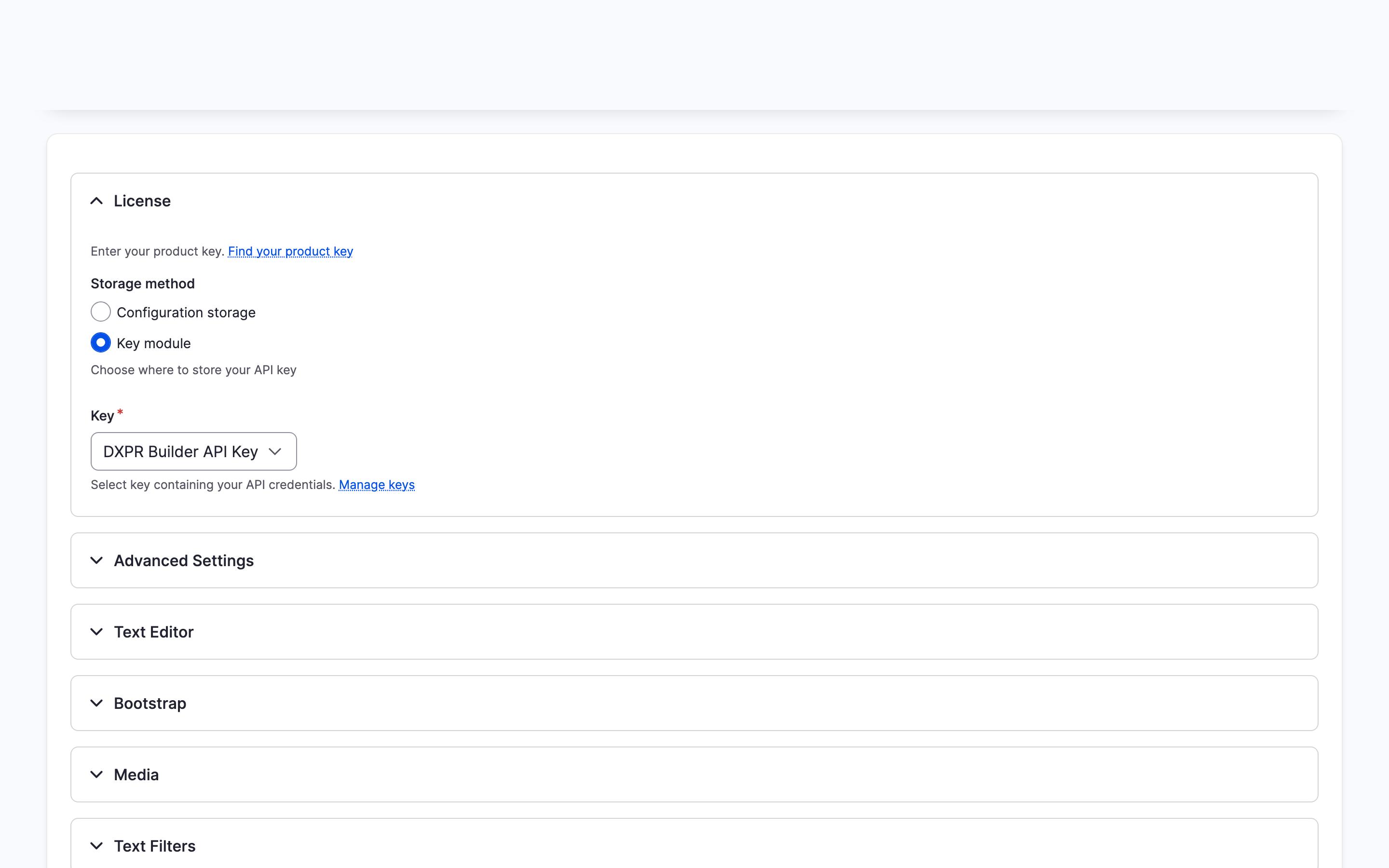
O que vê
O formulário recarrega com os seus valores e a mensagem "The configuration options have been saved." License fica aberto; as outras secções estão fechadas. Para confirmar que a chave funciona, abra o separador User Licenses: a caixa no topo indica o seu escalão de subscrição e conta as suas licenças. Os editores passam a ver os controlos do construtor nas páginas com um campo do DXPR Builder.
Definições
| Setting | What it does | Default |
|---|---|---|
| Storage method (License) | Onde a chave de produto é guardada: Configuration storage ou Key module. | Configuration storage |
| Product key (License) | A sua chave. Mostrada apenas com Configuration storage. | Empty |
| Key (License) | A chave que contém a sua chave de produto. Mostrada apenas com Key module. Guardar este formulário nunca altera o valor da chave; edite-a em Manage keys. | None |
| Scroll offset selector (Advanced Settings) | Seletor CSS de um cabeçalho fixo ou persistente. A deslocação suave até uma âncora termina abaixo desse cabeçalho. | .dxpr-theme-header--sticky, .dxpr-theme-header--fixed |
| Control bars (Advanced Settings) | Onde os editores encontram a barra de controlos de um elemento. On each element: cada elemento tem uma barra própria. One row: uma linha de barras acima do elemento apontado, e a página mantém o esquema publicado. Um perfil de utilizador pode definir isto por função, e cada editor pode escolher em Editor settings no editor ou na respetiva página de conta. | On each element |
| Custom styles (Text Editor) | As entradas da lista Styles do editor de texto, uma por linha como [label]=[element].[class], por exemplo Sassy Title=h1.sassy-title. Limpar o campo repõe a lista fornecida. Consulte Editor de texto. |
Os estilos incluídos no DXPR Builder, a começar por Lead=p.lead |
| Sideload Bootstrap files (Bootstrap) | None (theme provides Bootstrap) ou Bootstrap 5 para o construtor carregar o Bootstrap nas páginas. | Nada selecionado: o construtor não carrega ficheiros Bootstrap |
| Browser type (Media) | Como os editores escolhem imagens: Basic file upload, Media Library, Media Library (Acquia DAM) com o módulo Acquia DAM, ou um navegador de entidades, enumerado por nome de sistema, com o módulo Entity Browser. Consulte Biblioteca de multimédia. | Media Library quando esse módulo está ativo; caso contrário, Basic file upload |
| Apply text format filters to frontend content (Text Filters) | Executa os filtros de formato de texto do campo para os visitantes. Quem pode editar com o construtor vê o conteúdo não filtrado. Alguns filtros podem não funcionar com o código do construtor. | Off |
| Asset source (Editor Assets) | De onde vem o JavaScript do editor: Cloud, Local (minified) ou Local (unminified). A secção só aparece quando o módulo contém uma versão local. Enquanto existirem ficheiros locais, Cloud também os carrega, porque os ficheiros na nuvem existem apenas para lançamentos. Consulte Recursos do editor. | Cloud |
Se vir um erro ou nenhum construtor
- "Product key required" em Product key. O campo está vazio enquanto Storage method é Configuration storage. Cole a sua chave ou escolha Key module e selecione uma chave.
- "Invalid product key. Copy the complete key without extra spaces." O texto colado não é uma chave inteira ou é uma chave feita para o DXPR Builder 1.x. Copie de novo a sua chave atual a partir da ligação Find your product key, sem espaços nem quebras de linha.
- "Select a key" em Key. Key module está escolhido, mas nenhuma chave
está selecionada. Escolha a sua chave ou crie primeiro uma em Manage
keys (
/admin/config/system/keys). - "The selected key does not hold a valid product key." em Key. A chave escolhida contém outro segredo, como a chave de um fornecedor de IA. Escolha a chave que contém a sua chave de produto ou cole a chave de produto nela em Manage keys.
- O campo Product key desapareceu. Storage method está definido para Key module. Uma atualização do módulo pode mover uma chave de Configuration storage para uma chave chamada DXPR Builder JWT, que Key agora mostra.
- Um erro diz "We are having trouble connecting to the DXPR servers". O seu servidor não consegue alcançar o serviço de licenças da DXPR. Consulte Firewall e residência de dados para os anfitriões a permitir.
- Não há secção Editor Assets. A pasta do módulo não contém nenhuma versão local, por isso o editor carrega da CDN da DXPR. Nada precisa de correção.
O que se segue?
- Licenças de utilizador: veja quem detém uma licença na sua chave.
- Perfis de utilizador: dê a cada função um conjunto próprio de elementos e botões.
- Configuração de IA: ative as funcionalidades de IA.