
Inserisci la chiave prodotto e le impostazioni per l’intero sito.
Nella scheda General Settings colleghi il sito al tuo abbonamento DXPR con una chiave prodotto. Scegli anche impostazioni valide per ogni editor: barre di controllo, stili di testo, Bootstrap e browser dei media. Vieni qui quando installi il builder, cambi abbonamento o cambi browser dei media. Le funzioni AI hanno una scheda propria; vedi Configurazione AI.
Prima di iniziare
- Il tuo ruolo richiede Administer DXPR Builder configuration.
- Tieni pronta la tua chiave prodotto. Il link Find your product key nella scheda apre dxpr.com/getting-started.
Configurazione
- Vai in DXPR Studio > DXPR Builder > General Settings
(
/admin/dxpr_studio/dxpr_builder/settings). - In License, scegli uno Storage method.
- Con Configuration storage, incolla la tua chiave in Product key. Con Key module, scegli la chiave che la contiene in Key.
- Apri le altre sezioni e cambia ciò che serve. La tabella Impostazioni sotto spiega ciascuna.
- Fai clic su Save settings.
Configuration storage salva la chiave con le impostazioni del
sito. Key module la legge da una chiave gestita in Manage
keys (/admin/config/system/keys). A seconda del provider della
chiave, il valore può stare in un file o in una variabile d’ambiente
invece che nel database.
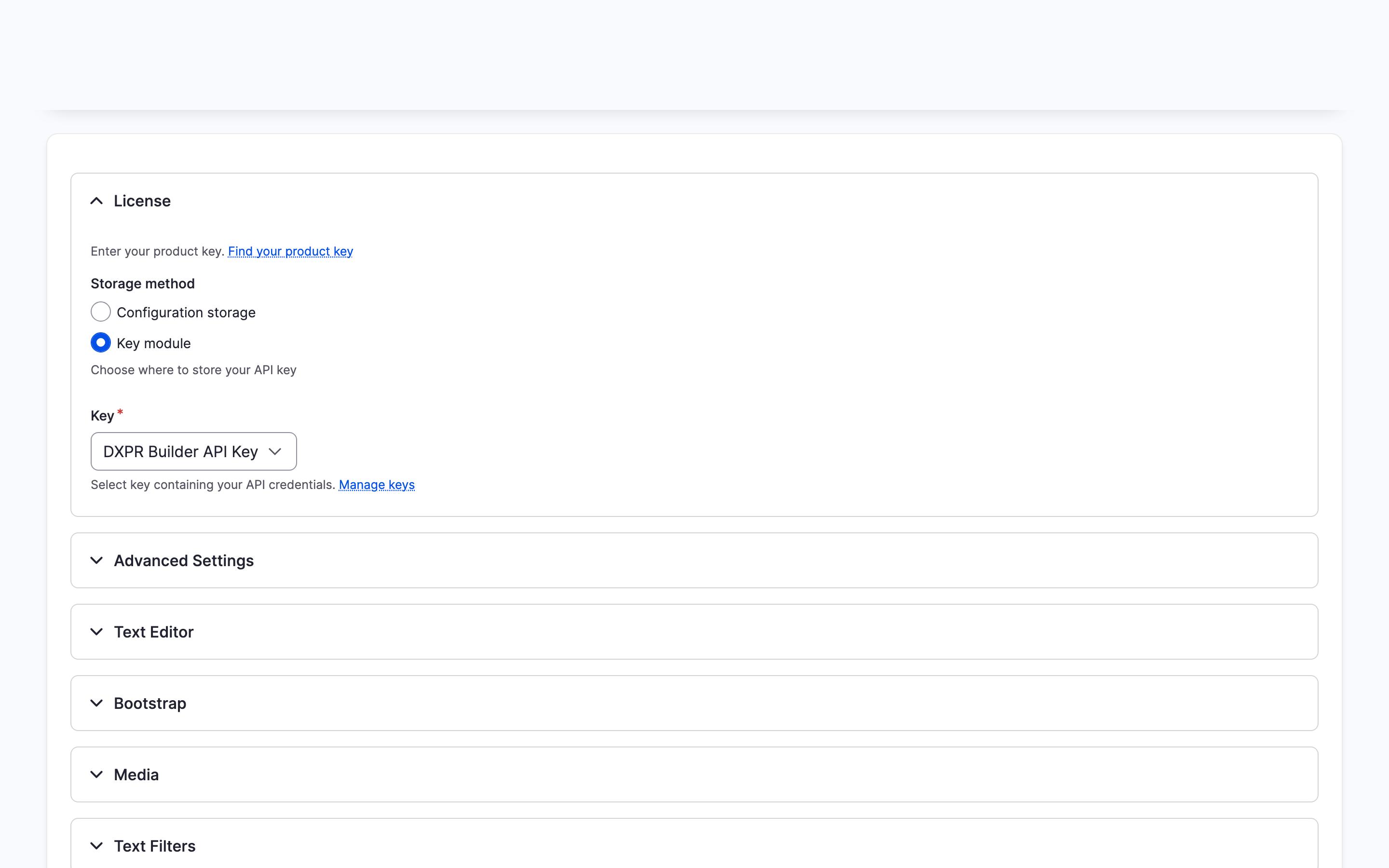
Cosa vedrai
Il form si ricarica con i tuoi valori e il messaggio "The configuration options have been saved." License resta aperto; le altre sezioni sono chiuse. Per confermare che la chiave funziona, apri la scheda User Licenses: il riquadro in alto indica il tuo piano di abbonamento e conta le tue licenze. Gli editor ora vedono i controlli del builder nelle pagine con un campo DXPR Builder.
Impostazioni
| Impostazione | Cosa fa | Predefinito |
|---|---|---|
| Storage method (License) | Dove è conservata la chiave prodotto: Configuration storage o Key module. | Configuration storage |
| Product key (License) | La tua chiave. Mostrata solo con Configuration storage. | Vuoto |
| Key (License) | La chiave che contiene la tua chiave prodotto. Mostrata solo con Key module. Salvare questo form non cambia mai il valore della chiave; modificala in Manage keys. | Nessuna |
| Scroll offset selector (Advanced Settings) | Selettore CSS di un header fisso o sticky. Lo scorrimento fluido a un’ancora si ferma sotto quell’header. | .dxpr-theme-header--sticky, .dxpr-theme-header--fixed |
| Control bars (Advanced Settings) | Dove gli editor trovano la barra di controllo di un elemento. On each element: ogni elemento ha la sua barra. One row: una riga di barre sopra l’elemento indicato, e la pagina mantiene il suo layout pubblicato. Un profilo utente può impostarlo per ruolo, e ogni editor può scegliere in Editor settings nell’editor o nella pagina del suo account. | On each element |
| Custom styles (Text Editor) | Le voci dell’elenco Styles dell’editor di testo, una per riga come [label]=[element].[class], ad esempio Sassy Title=h1.sassy-title. Svuotare il campo ripristina l’elenco incluso. Vedi Editor di testo. |
Gli stili inclusi in DXPR Builder, a partire da Lead=p.lead |
| Sideload Bootstrap files (Bootstrap) | None (theme provides Bootstrap), o Bootstrap 5 per lasciare che il builder carichi Bootstrap nelle sue pagine. | Niente selezionato, quindi nessun file Bootstrap caricato |
| Browser type (Media) | Come gli editor scelgono le immagini: Basic file upload, Media Library, Media Library (Acquia DAM) con il modulo Acquia DAM, o un entity browser, elencato per nome macchina, con il modulo Entity Browser. Vedi Libreria media. | Media Library quando quel modulo è attivo, altrimenti Basic file upload |
| Apply text format filters to frontend content (Text Filters) | Applica i filtri di formato di testo del campo per i visitatori. Chi può modificare con il builder vede il contenuto non filtrato. Alcuni filtri potrebbero non funzionare con il markup builder. | Spento |
| Asset source (Editor Assets) | Da dove viene il JavaScript dell’editor: Cloud, Local (minified) o Local (unminified). La sezione compare solo quando il modulo contiene una build locale. Finché esistono file locali, Cloud carica anch’essi, perché i file cloud esistono solo per le release. Vedi Asset dell’editor. | Cloud |
Se vedi un errore o nessun builder
- "Product key required" in Product key. Il campo è vuoto mentre Storage method è Configuration storage. Incolla la tua chiave, oppure scegli Key module e scegli una chiave.
- "Invalid product key. Copy the complete key without extra spaces." Il testo incollato non è una chiave intera, oppure è una chiave per DXPR Builder 1.x. Copia di nuovo la tua chiave corrente dal link Find your product key, senza spazi o interruzioni di riga.
- "Select a key" in Key. Key module è scelto ma nessuna chiave
è selezionata. Scegli la tua chiave, oppure creane prima una in Manage
keys (
/admin/config/system/keys). - "The selected key does not hold a valid product key." in Key. La chiave scelta contiene un altro segreto, come la chiave di un provider AI. Scegli la chiave con la tua chiave prodotto, oppure incolla la chiave prodotto in essa in Manage keys.
- Il campo Product key è sparito. Storage method è impostato a Key module. Un aggiornamento del modulo può spostare una chiave da Configuration storage in una chiave chiamata DXPR Builder JWT, che Key ora mostra.
- Un errore dice "We are having trouble connecting to the DXPR servers". Il tuo server non raggiunge il servizio licenze DXPR. Vedi Firewall e residenza dei dati per gli host da consentire.
- Non c’è la sezione Editor Assets. La cartella del modulo non contiene build locali, quindi l’editor si carica dalla CDN DXPR. Niente da sistemare.
Prossimi passi
- Licenze utente: vedi chi ha una licenza sulla tua chiave.
- Profili utente: dai a ogni ruolo il suo set di elementi e pulsanti.
- Configurazione AI: accendi le funzioni AI.