
各ロールがビルダーで見る内容を選ぶ.
利用者プロフィールは特定ロールの編集者がDXPR Builderで見る内容を制限します。エレメント、ブロック、ビュー、テンプレート、アイコンセット、テキストエディターボタンです。編集者のグループごとに1つのプロフィールを作ります。例えばコンテンツ編集者向けの短い一覧です。どのプロフィールにも合わない編集者にはすべて表示されます。プロフィールの選択方法はBuilderプロフィールで説明します。
開始前の準備
- ロールにはAdminister dxpr builder profileが必要です。
- ロールが存在し、Edit with DXPR Builderを持っています。編集者権限の設定を参照。
設定手順
- 移動するのはDXPR Studio > DXPR Builder > User Profiles(
/admin/dxpr_studio/dxpr_builder/profile)です。 - クリックするのはAdd DXPR Builder profileです。
- 入力するのはLabelです。
- 開くのはRolesで、このプロフィール対象のロールにチェックします。
- 開くのはElementsで、これらの編集者が使うべきでないもののチェックを外します。
- 同じ操作をBlocks、Views、Page templates、Global user templates、Icon setsで行います。
- 開くのはText editor buttons (inline editing)で、提供するツールバーボタンにチェックします。
- 同じ操作をText editor buttons (modal editing)で行います。
- クリックするのはSaveです。
表示内容
メッセージ「Created new dxpr builder profile」がプロフィール名を示します。一覧にはLabel、マシン名としてのRoles、Status(EnabledまたはDisabled)、DXPR Editor(Always onまたはAlways off)、Operationsが表示されます。一覧はWeight順、次にラベル順で整列します。プロフィールの適用順です。
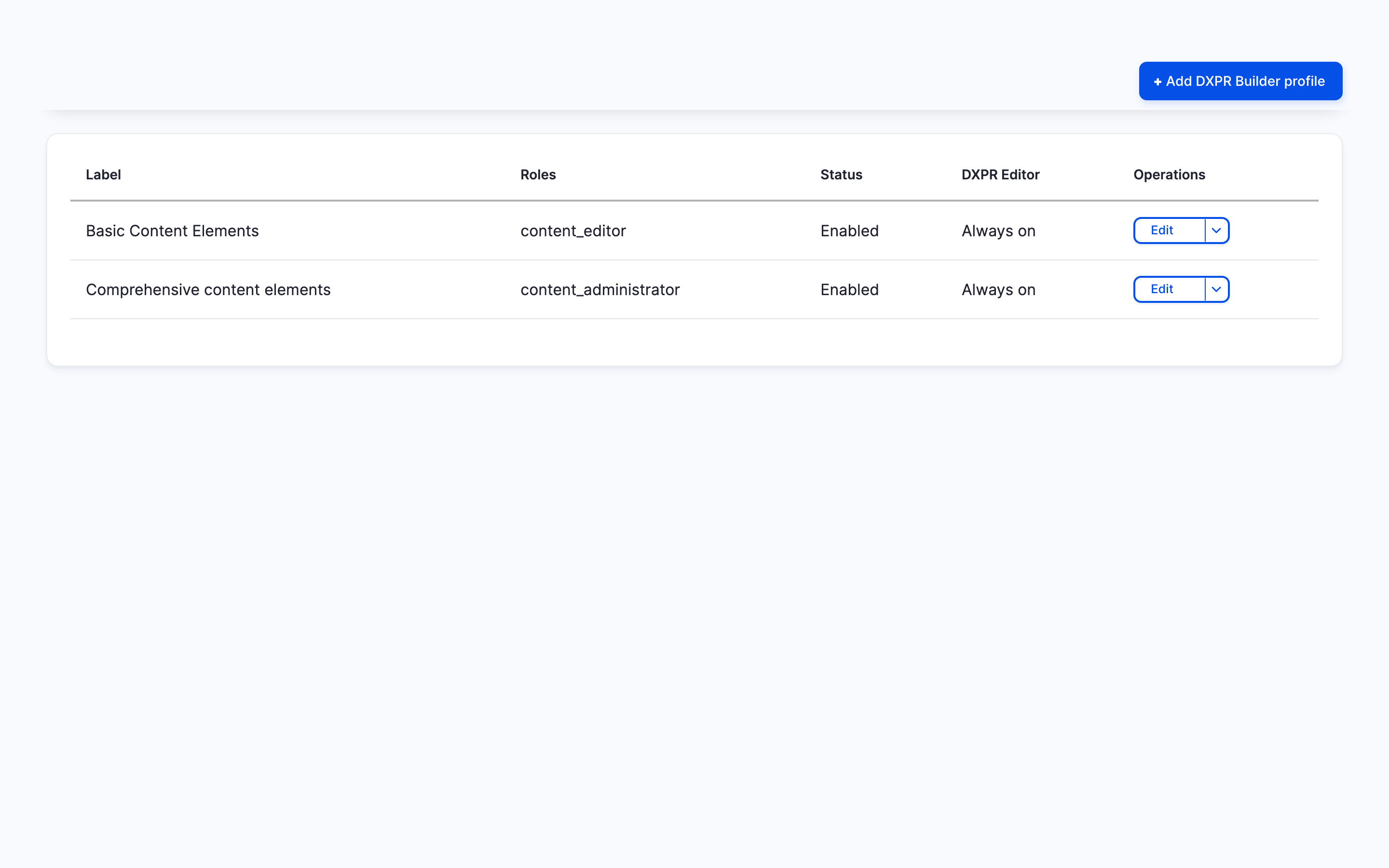
チェックされたロールの編集者は次回ページ読み込み時に変更を確認します。エレメントピッカーはチェックされたエレメントのみを提供します。Drupal BlocksとDrupal Viewsタブはチェックされた項目のみを列挙し、テキストエディターはチェックされたボタンのみを表示します。
設定
| 設定 | 機能 | 初期値 |
|---|---|---|
| Label | 一覧とフィールドフォーマッターのEditing Profile選択肢でのプロフィール名です。 | 空、必須 |
| User profile enabled | 削除せずにプロフィールをオフにするにはチェックを外します。 | チェック付き |
| Start editor when page loads | オフ:編集者がメインコンテナコントロールの目のアイコンをクリックするまで、編集コントロールなしでページが開きます。 | チェック付き |
| Control bars | Same as the site、On each element、One row。編集者はEditor settings配下で自分で選ぶこともできます。一般設定を参照。 | Same as the site |
| Weight | -10〜10。有効な複数プロフィールに合う編集者では最小の重みが有効になります。 | 0 |
| Roles | プロフィールが適用されるロールです。Anonymous userとAuthenticated userは提供されません。 | なし |
| Elements、Blocks、Views | エレメントピッカーの提供内容。ブロックは「Category: Admin label」、ビューは「View: Display」と表示されます。 | すべてチェック付き |
| Page templates、Global user templates | 編集者が挿入できる有効なページテンプレートとグローバル利用者テンプレート。編集者には自分が保存したテンプレートが常に見えます。 | すべてチェック付き |
| Icon sets | アイコンピッカーが提供するアイコンセット。 | すべてチェック付き |
| Text editor buttons (inline editing) | 編集者がText、Alert、Blockquoteエレメントでページ上に直接入力するときのツールバー。 | 19ボタン:AI、書式、配置、箇条書きリスト、リンク、画像、テーブル、元に戻す、やり直し |
| Text editor buttons (modal editing) | テキストエディターダイアログのツールバー。 | 31ボタン:インライン一式に加え、下線、スクリプト、番号付きリスト、インデント、ブロッククォート、ソースコードなど |
各グループ(ElementsからIcon setsまで)にはCheck/Uncheck allボックスがあります(例:Check/Uncheck all Blocks)。チェックすると、グループは後から作られた項目を含みます。外したままでは、新しいブロック、ビュー、テンプレートはチェックするまで隠れたままです。新しいプロフィールは全項目チェック付きで開始しますが、このボックスはオフです。
両ツールバーグループは同じ36ボタンを提供します。テキストエディターページがそれらと新規プロフィールがチェックするものを列挙します。グループの全ボタンのチェックを外すと、そのツールバーに組み込みのボタン一式が付与されます。
プロフィールが機能していない場合
- 編集者にはまだ全エレメントが見えます。有効なプロフィールにそのロールが含まれていません。Roles配下でロールにチェックし、User profile enabledにチェックがあるか確認します。
- 編集者は想定と異なるプロフィールを取得します。複数のプロフィールに合致し、一覧で最初の有効なものが有効になります。必要なプロフィールに他より低いWeightを付けます。
- 編集者に新しいブロック、ビュー、テンプレートがありません。新しい項目は既存プロフィールに追加されません。項目にチェックするか、グループのCheck/Uncheck allボックスにチェックします。
- 1つのコンテンツタイプがプロフィールを無視します。そのDXPR Builderフィールドは固定のEditing Profileに設定されています。Structure > Content types > Manage displayで、フィールドのフォーマット設定で変更します。
- Marqueeのチェックを外しても変わりません。Marqueeエレメントはプロフィールでまだ隠せません。
- ページを開いても編集コントロールがありません。 Start editor when page loadsがこのプロフィールではオフです。メインコンテナコントロールの目のアイコンをクリックするか、設定にチェックします。
次のステップ
- Builderプロフィール:DXPR Builderのプロフィール選択方法とロールごとの計画。
- 編集者権限の設定:ロール・権限・プロフィールを段階的に組み合わせる。
- 一般設定:プロフィールが上書きできるサイト全体のコントロールバー設定。