
Wählen Sie, was jede Rolle im Builder sieht.
Ein Benutzerprofil begrenzt, was Bearbeitende mit bestimmten Rollen in DXPR Builder sehen: Elemente, Blöcke, Ansichten, Vorlagen, Icon-Sets und Schaltflächen des Texteditors. Sie erstellen ein Profil pro Gruppe von Bearbeitenden, zum Beispiel eine kurze Liste für die Redaktion. Bearbeitende, auf die kein Profil passt, sehen alles. Wie Profile gewählt werden, erklärt Builder-Profile.
Bevor Sie beginnen
- Ihre Rolle braucht Administer dxpr builder profile.
- Die Rollen existieren und haben Edit with DXPR Builder; siehe Berechtigungen für die Redaktion einrichten.
Einrichtung
- Gehen Sie zu DXPR Studio > DXPR Builder > User Profiles
(
/admin/dxpr_studio/dxpr_builder/profile). - Klicken Sie auf Add DXPR Builder profile.
- Geben Sie ein Label ein.
- Öffnen Sie Roles und aktivieren Sie die Rollen, für die dieses Profil gilt.
- Öffnen Sie Elements und deaktivieren Sie, was diese Bearbeitenden nicht nutzen sollen.
- Machen Sie dasselbe unter Blocks, Views, Page templates, Global user templates und Icon sets.
- Öffnen Sie Text editor buttons (inline editing) und aktivieren Sie die anzubietenden Symbolleisten-Schaltflächen.
- Machen Sie dasselbe unter Text editor buttons (modal editing).
- Klicken Sie auf Save.
Was Sie sehen
Die Meldung „Created new dxpr builder profile“ nennt Ihr Profil. Die Liste zeigt Label, Roles als Systemnamen, Status (Enabled oder Disabled), DXPR Editor (Always on oder Always off) und Operations. Die Liste ist nach Weight sortiert, dann nach Bezeichnung: die Reihenfolge, in der Profile greifen.
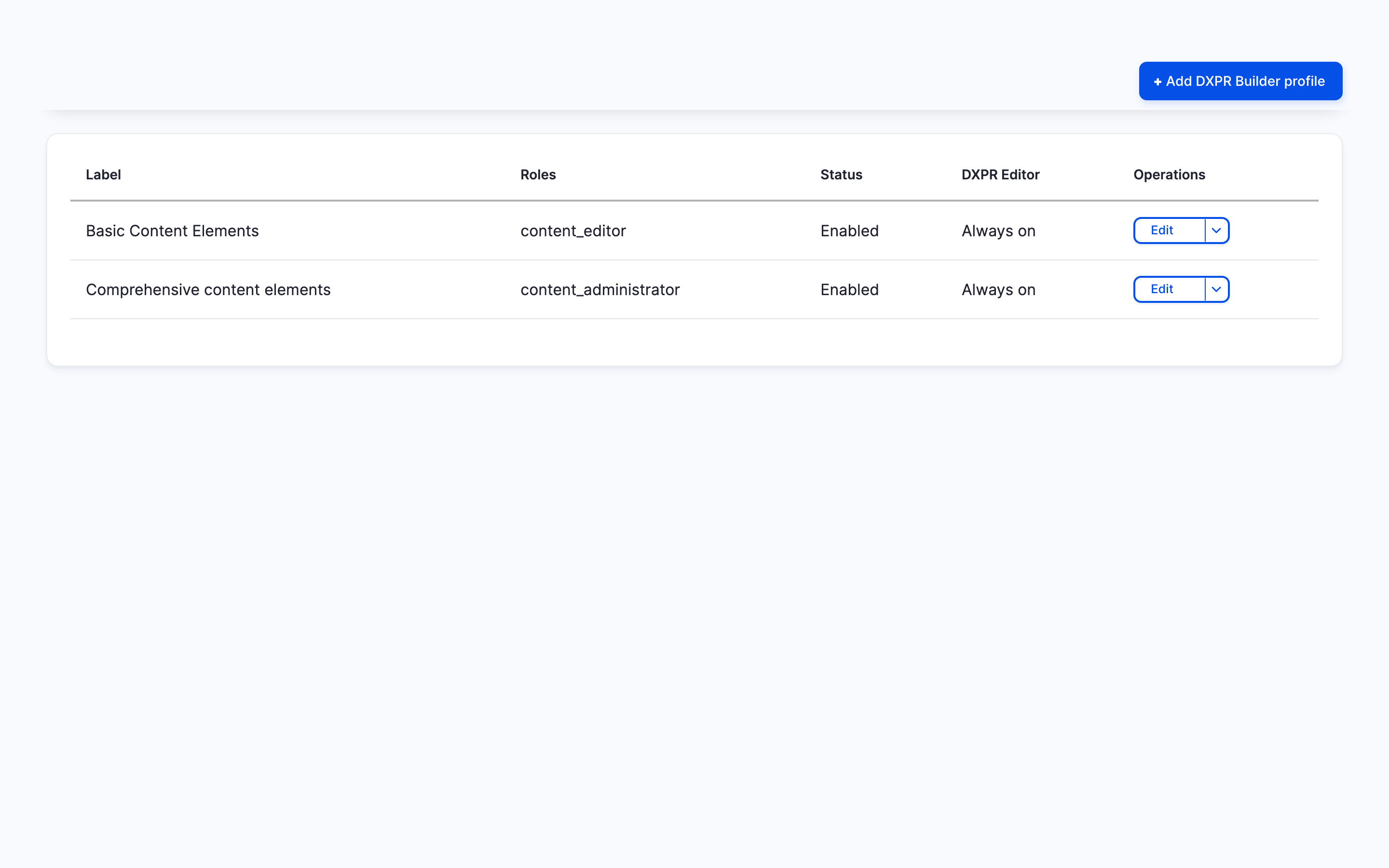
Bearbeitende mit aktivierter Rolle sehen die Änderung beim nächsten Seitenaufruf. Die Elementauswahl bietet nur die aktivierten Elemente. Die Tabs Drupal Blocks und Drupal Views listen nur die aktivierten Einträge, und der Texteditor zeigt nur die aktivierten Schaltflächen.
Settings
| Einstellung | Was sie bewirkt | Standard |
|---|---|---|
| Label | Der Name des Profils in der Liste und in der Auswahl Editing Profile des Feld-Formatierers. | Leer, erforderlich |
| User profile enabled | Deaktivieren Sie, um das Profil abzuschalten, ohne es zu löschen. | Aktiviert |
| Start editor when page loads | Aus: Seiten öffnen ohne Bearbeitungssteuerung, bis die bearbeitende Person auf das Augensymbol an der Haupt-Container-Steuerung klickt. | Aktiviert |
| Control bars | Same as the site, On each element oder One row. Bearbeitende können weiterhin selbst unter Editor settings wählen. Siehe Allgemeine Einstellungen. | Same as the site |
| Weight | Von -10 bis 10. Wenn eine bearbeitende Person zu mehreren aktiven Profilen passt, gewinnt das kleinste Weight. | 0 |
| Roles | Die Rollen, für die das Profil gilt. Anonymous user und Authenticated user werden nicht angeboten. | Keine |
| Elements, Blocks, Views | Was die Elementauswahl bietet. Blöcke lesen sich „Category: Admin label“; Ansichten lesen sich „View: Display“. | Alle aktiviert |
| Page templates, Global user templates | Welche aktivierten Seitenvorlagen und globalen Benutzervorlagen Bearbeitende einfügen dürfen. Bearbeitende sehen selbst gespeicherte Vorlagen immer. | Alle aktiviert |
| Icon sets | Welche Icon-Sets die Icon-Auswahl bietet. | Alle aktiviert |
| Text editor buttons (inline editing) | Die Symbolleiste, wenn Bearbeitende direkt auf der Seite tippen, in einem Text-, Hinweis- oder Zitatelement. | 19 Schaltflächen: KI, Formatierung, Ausrichtung, Aufzählungsliste, Link, Bild, Tabelle, Rückgängig und Wiederholen |
| Text editor buttons (modal editing) | Die Symbolleiste im Texteditor-Dialog. | 31 Schaltflächen: der Inline-Satz plus Unterstreichung, Hoch- und Tiefstellung, nummerierte Liste, Einzüge, Blockzitat, Quellcode und mehr |
Jede Gruppe von Elements bis Icon sets hat ein Check/Uncheck all-Feld, etwa Check/Uncheck all Blocks. Aktivieren Sie es, und die Gruppe nimmt später erstellte Einträge auf. Lassen Sie es aus, und neue Blöcke, Ansichten oder Vorlagen bleiben verborgen, bis Sie sie aktivieren. Ein neues Profil beginnt mit jedem aktivierten Eintrag, aber mit deaktiviertem Feld.
Beide Symbolleisten-Gruppen bieten dieselben 36 Schaltflächen. Die Seite Texteditor listet sie und die, die ein neues Profil aktiviert. Deaktivieren Sie jede Schaltfläche einer Gruppe, um dieser Symbolleiste ihren eingebauten Schaltflächensatz zu geben.
Wenn Sie das Profil nicht wirken sehen
- Bearbeitende sehen weiterhin jedes Element. Kein aktives Profil enthält eine ihrer Rollen. Aktivieren Sie die Rolle unter Roles, und prüfen Sie, ob User profile enabled aktiviert ist.
- Bearbeitende erhalten ein anderes Profil als erwartet. Sie passen zu mehreren Profilen, und das erste aktive in der Liste gewinnt. Geben Sie dem benötigten Profil ein kleineres Weight als den anderen.
- Ein neuer Block, eine neue Ansicht oder Vorlage fehlt den Bearbeitenden. Neue Einträge werden bestehenden Profilen nicht hinzugefügt. Aktivieren Sie den Eintrag, oder aktivieren Sie das Check/Uncheck all-Feld der Gruppe.
- Ein Inhaltstyp ignoriert das Profil. Sein DXPR-Builder-Feld steht auf einem festen Editing Profile. Ändern Sie es unter Structure > Content types > Manage display, in den Format-Einstellungen des Felds.
- Das Deaktivieren von Marquee ändert nichts. Profile können das Marquee-Element noch nicht verbergen.
- Die Bearbeitungssteuerung fehlt beim Öffnen einer Seite. Start editor when page loads ist für dieses Profil aus. Klicken Sie auf das Augensymbol an der Haupt-Container-Steuerung, oder aktivieren Sie die Einstellung.
Wie geht es weiter?
- Builder-Profile: wie DXPR Builder ein Profil wählt, und ein Profil pro Rolle planen.
- Berechtigungen für die Redaktion einrichten: Rollen, Berechtigungen und Profile Schritt für Schritt kombinieren.
- Allgemeine Einstellungen: die websiteweite Steuerungsleisten-Einstellung, die ein Profil übersteuern kann.