
游览 DXPR Builder 并选择配置.
快速游览 DXPR Builder,了解 DXPR Theme 的位置。您打开元素选择器,搭建一个带样式的版块并预览。本页其余部分展示每个产品带来什么,帮您在单独构建器、构建器加 DXPR Theme,或两者兼备的 DXPR CMS 之间选择。
本视频在全新空白页面游览 DXPR Builder 并搭建一个版块。
游览编辑器
从显示构建器的内容类型的已保存空白页面开始。
- 点击 Add Elements 打开元素选择器。
- 浏览其选项卡:Content、Drupal Blocks、Drupal Views、Saved templates 和 Layout。
- 从 Layout 选项卡选择 Section。
- 悬停版块,打开 More,选择 Settings,在 Style 面板选择 Background。
- 点击版块上的 + 添加 Row,再向其列添加 Button 和 Text。在其 Style 面板给文本选择 Font color。
- 点击工具栏上的 Save,再打开视图菜单并选择 Preview。
What you see
在 Preview 中,浅灰版块显示两列。左列是标题、一行文本和 Learn more 按钮;右列是紫色标题及其文本。预览隐藏控制栏和加号按钮,您看到的就是访客看到的页面。
每个产品带来什么
DXPR Builder 是您刚游览的 Drupal 模块。它适用于任何主题,带来:
- 22 个内容元素和 6 个布局元素
- 在页面上直接编辑,带预览
- AI 文本、页面创建和图像(安装 AI 模块后)
- 可复用的页面模板和用户模板
- 设置各角色可用的用户档案
- 布局中的 Drupal 区块和视图
DXPR Theme 是 DXPR 的 Bootstrap 5 主题。它增加颜色、字体、页眉和页面布局的设置,自适应手机和平板。它不需要自己的产品密钥。
| DXPR Builder 配其他主题 | DXPR Builder 配 DXPR Theme | |
|---|---|---|
| Bootstrap 5 | 来自主题,或 Sideload Bootstrap files 设为 Bootstrap 5 | 主题提供 |
| 构建器中的颜色色块 | 主题的调色板(如有) | DXPR Theme 调色板 |
| 粘性页眉下的平滑滚动 | 将 Scroll offset selector 设为您的页眉 | 安装即用 |
| 产品密钥 | 需要 | 仅 DXPR Builder 需要 |
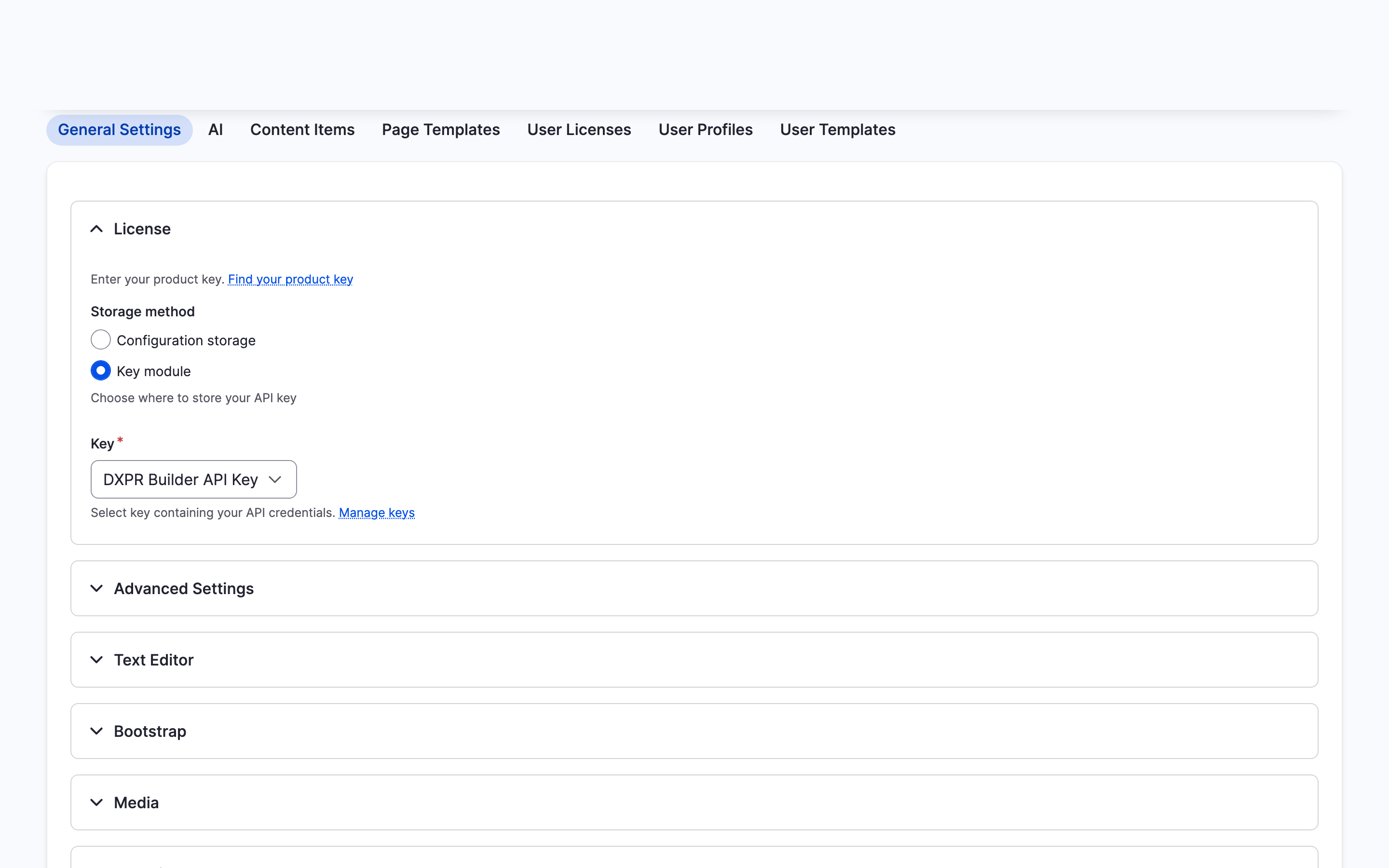
两个设置都在 DXPR Builder General Settings 页面,Bootstrap 和 Advanced Settings 下。
选择您的配置
| 我想…… | 用 | 需要 |
|---|---|---|
| 新建站点且一切就绪 | DXPR CMS | 全新的 Drupal 11 站点 |
| 给已在运行的站点加可视化建页 | 单独的 DXPR Builder | 主题或 sideload 设置提供的 Bootstrap 5 |
| 让构建器适配自定义主题 | DXPR Builder 加 主题定制 | 一位开发者 |
从零开始的内容营销人员最适合 DXPR CMS:两个产品和演示页面开箱即用。有现成站点的网站管理员添加 DXPR Builder 并保留主题。
If you don't see the element picker
- 空白页面显示 "Choose a template" 但没有 Add Elements 按钮。 Enable page creation assistant 在
/admin/dxpr_studio/dxpr_builder/ai_settings已关闭。请改点击构建器工具栏上的 + 打开选择器。 - 按钮和列没有样式。 主题未加载 Bootstrap 5。请将 Sideload Bootstrap files 设为 Bootstrap 5(Bootstrap 下,
/admin/dxpr_studio/dxpr_builder/settings)。 - 颜色选择器没有色块。 主题没有定义调色板。请直接在选择器中选色,或换用带调色板的主题,如 DXPR Theme。
What's next?
- 搭建您的第一页:完整页面,逐步完成。
- 谁使用 DXPR Builder:营销人员、网站管理员和开发者各自用它做什么。