
Conheça o DXPR Builder e escolha a sua configuração.
Faça uma visita curta ao DXPR Builder e veja onde o DXPR Theme se encaixa. Abra o seletor de elementos, construa uma secção com estilo e pré-visualize-a. O resto desta página mostra o que cada produto acrescenta, para poder escolher entre o construtor sozinho, o construtor com DXPR Theme, ou o DXPR CMS com ambos.
O vídeo visita o DXPR Builder numa página nova e vazia e constrói uma secção.
Visitar o editor
Comece numa página vazia e guardada de um tipo de conteúdo que mostra o construtor.
- Clique em Add Elements para abrir o seletor de elementos.
- Veja os separadores: Content, Drupal Blocks, Drupal Views, Saved templates e Layout.
- Escolha Section no separador Layout.
- Paire o cursor sobre a secção, abra More, escolha Settings e selecione um Background no painel Style.
- Clique em + na secção para adicionar uma Row, depois adicione um Button e Text às colunas. Escolha uma Font color para o texto no seu painel Style.
- Clique em Save na barra de ferramentas e abra o menu de vista e escolha Preview.
O que vê
Em Preview, uma secção cinzenta-clara mostra duas colunas. A esquerda contém um título, uma linha de texto e um botão Learn more; a direita contém um título roxo e o seu texto. O Preview oculta as barras de controlos e os botões de mais, para ver a página como os visitantes a verão.
O que cada produto acrescenta
DXPR Builder é o módulo Drupal que acabou de visitar. Funciona com qualquer tema e acrescenta:
- 22 elementos de conteúdo e 6 elementos de esquema
- Edição na própria página, com pré-visualização
- Texto de IA, criação de páginas e imagens, com os módulos de IA instalados
- Modelos de página e modelos de utilizador reutilizáveis
- Perfis de utilizador que definem o que cada função pode usar
- Blocos e vistas Drupal dentro dos seus esquemas
DXPR Theme é um tema Bootstrap 5 da DXPR. Acrescenta definições de cores, tipos de letra, cabeçalho e esquema de página, e adapta-se a telemóveis e tablets. Não precisa de chave de produto própria.
| DXPR Builder com outro tema | DXPR Builder com DXPR Theme | |
|---|---|---|
| Bootstrap 5 | Do seu tema, ou Sideload Bootstrap files definido como Bootstrap 5 | Fornecido pelo tema |
| Amostras de cor no construtor | A paleta do seu tema, se definir uma | A paleta de cores DXPR Theme |
| Deslocamento suave sob cabeçalho fixo | Defina Scroll offset selector para o seu cabeçalho | Funciona como instalado |
| Chave de produto | Necessária | Necessária só para o DXPR Builder |
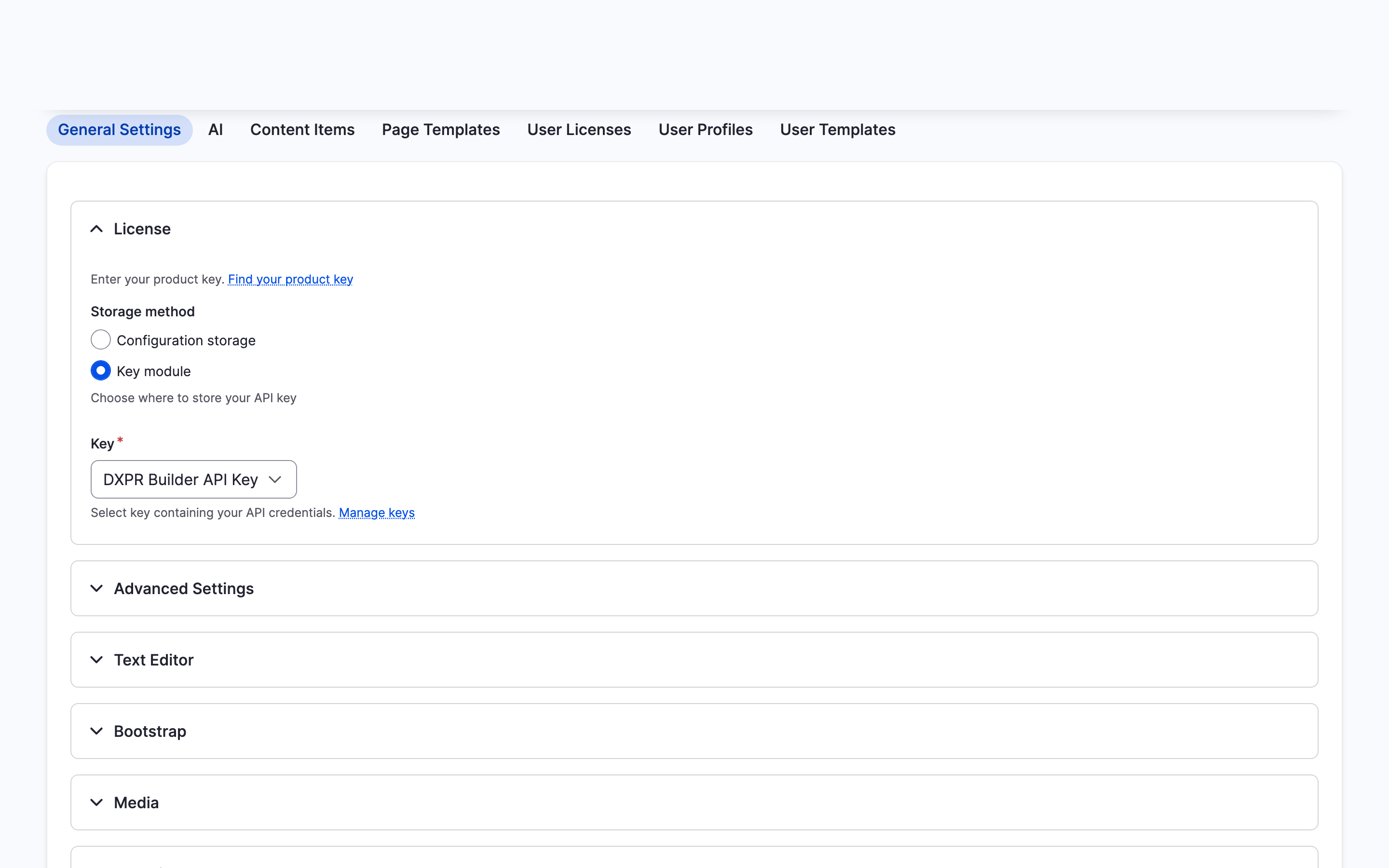
Ambas as definições estão na página General Settings do DXPR Builder, em Bootstrap e Advanced Settings.
Escolha a sua configuração
| Quero ... | Usar | Precisa de |
|---|---|---|
| começar um site novo com tudo configurado | DXPR CMS | Um site Drupal 11 novo |
| adicionar construção visual de páginas a um site que já corre | DXPR Builder sozinho | Bootstrap 5 do tema ou da definição de sideload |
| combinar o construtor com um tema personalizado | DXPR Builder mais Criação de temas no DXPR Builder | Um programador |
Profissionais de marketing que começam do zero tiram mais do DXPR CMS: ambos os produtos e páginas de demonstração chegam prontos a usar. Webmasters com um site existente adicionam o DXPR Builder e mantêm o tema.
Se não vir o seletor de elementos
- A página vazia mostra "Choose a template" mas sem botão Add Elements. Enable page creation assistant está desligado em
/admin/dxpr_studio/dxpr_builder/ai_settings. Clique em + na barra de ferramentas do construtor para abrir o seletor. - Botões e colunas parecem sem estilo. O seu tema não carrega Bootstrap 5. Defina Sideload Bootstrap files como Bootstrap 5 em Bootstrap em
/admin/dxpr_studio/dxpr_builder/settings. - O seletor de cor não mostra amostras. O seu tema não define paleta de cores. Escolha a cor no próprio seletor, ou use um tema com paleta, como o DXPR Theme.
E a seguir?
- Crie a sua primeira página: uma página completa, passo a passo.
- Who uses DXPR Builder: o que profissionais de marketing, webmasters e programadores fazem com ele.