
DXPR Builder kennenlernen und Setup wählen.
Lernen Sie DXPR Builder in einer kurzen Tour kennen und sehen Sie, wo DXPR Theme hineinpasst. Sie öffnen die Elementauswahl, bauen einen gestalteten Abschnitt und zeigen eine Vorschau. Der Rest dieser Seite zeigt, was jedes Produkt hinzufügt, sodass Sie zwischen dem Builder allein, dem Builder mit DXPR Theme oder DXPR CMS mit beidem wählen können.
Das Video führt durch DXPR Builder auf einer neuen, leeren Seite und baut einen Abschnitt.
Den Editor kennenlernen
Beginnen Sie auf einer gespeicherten, leeren Seite eines Inhaltstyps, der den Builder zeigt.
- Klicken Sie auf Add Elements, um die Elementauswahl zu öffnen.
- Sehen Sie sich ihre Tabs an: Content, Drupal Blocks, Drupal Views, Saved templates und Layout.
- Wählen Sie Section auf dem Layout-Tab.
- Fahren Sie mit der Maus über die Section, öffnen Sie More, wählen Sie Settings und suchen Sie ein Background im Style-Panel.
- Klicken Sie auf das + auf der Section, um eine Row hinzuzufügen, und fügen Sie dann einen Button und Text zu ihren Spalten hinzu. Wählen Sie eine Font color für den Text in seinem Style-Panel.
- Klicken Sie in der Symbolleiste auf Speichern, öffnen Sie dann das Ansichtsmenü und wählen Sie Preview.
Was Sie sehen
In Preview zeigt ein hellgrauer Abschnitt zwei Spalten. Die linke enthält eine Überschrift, eine Textzeile und einen Learn more-Button; die rechte enthält eine lilafarbene Überschrift mit ihrem Text. Preview blendet Steuerleisten und Plus-Buttons aus, sodass Sie die Seite so sehen, wie Besucher sie sehen.
Was jedes Produkt hinzufügt
DXPR Builder ist das Drupal-Modul, das Sie gerade kennengelernt haben. Es funktioniert mit jedem Theme und fügt hinzu:
- 22 Inhalts- und 6 Layout-Elemente
- Bearbeitung direkt auf der Seite, mit Vorschau
- KI-Text, -Seitenerstellung und -Bilder, mit installierten KI-Modulen
- Wiederverwendbare Seitenvorlagen und Benutzervorlagen
- Benutzerprofile, die festlegen, was jede Rolle nutzen kann
- Drupal-Blöcke und Views in Ihren Layouts
DXPR Theme ist ein Bootstrap-5-Theme von DXPR. Es fügt Einstellungen für Farben, Schriften, Header und Seitenlayout hinzu und passt sich an Smartphones und Tablets an. Es braucht keinen eigenen Produktschlüssel.
| DXPR Builder mit anderem Theme | DXPR Builder mit DXPR Theme | |
|---|---|---|
| Bootstrap 5 | Aus Ihrem Theme oder Sideload Bootstrap files auf Bootstrap 5 | Vom Theme mitgebracht |
| Farbswatches im Builder | Die Palette Ihres Themes, sofern es eine definiert | Die DXPR-Theme-Farbpalette |
| Weiches Scrollen unter fixiertem Header | Stellen Sie Scroll offset selector auf Ihren Header ein | Funktioniert ab Installation |
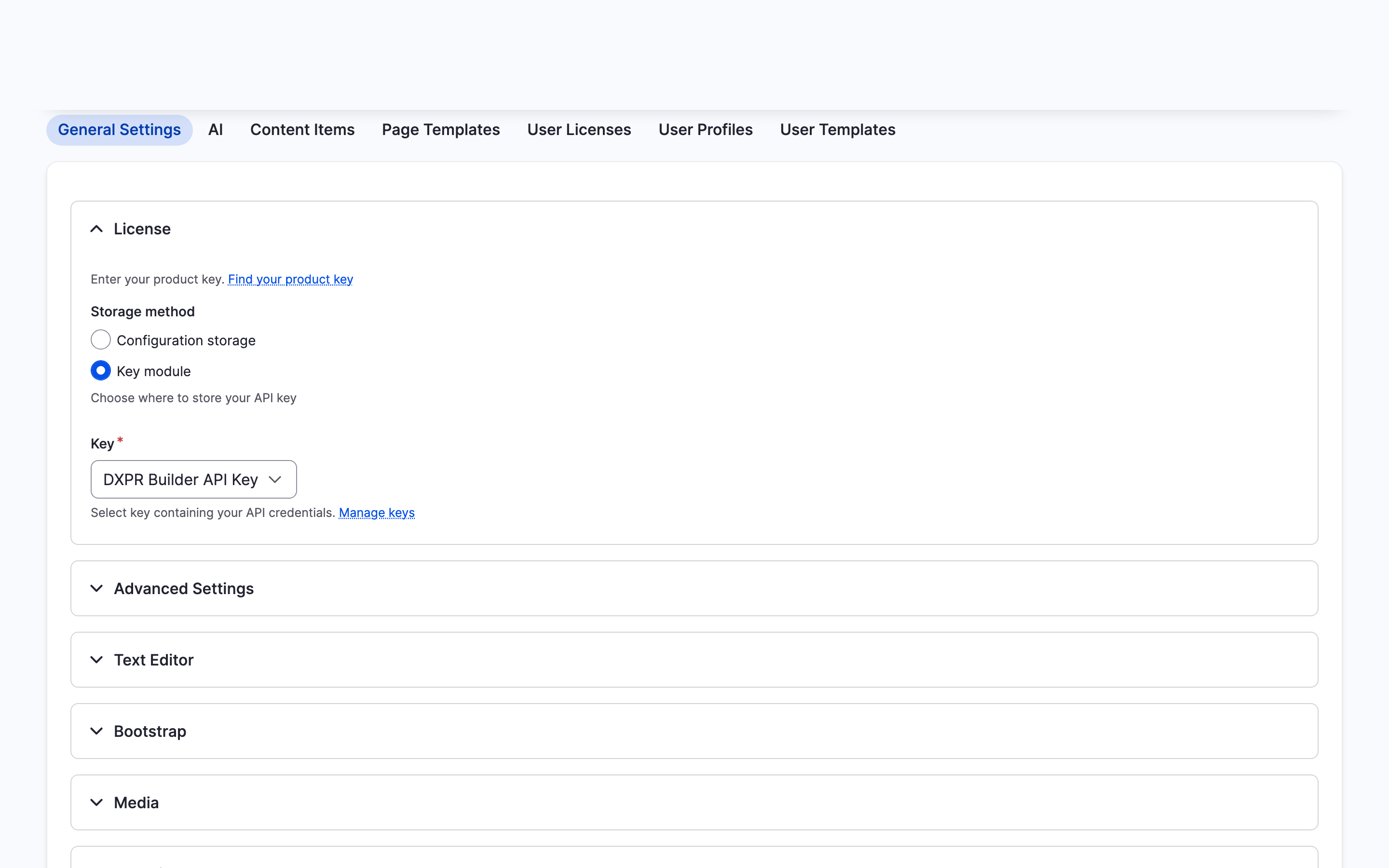
| Produktschlüssel | Benötigt | Nur für DXPR Builder benötigt |
Beide Einstellungen stehen auf der General Settings-Seite von DXPR Builder, unter Bootstrap und Advanced Settings.
Ihr Setup wählen
| Ich möchte … | Nutzen | Braucht |
|---|---|---|
| eine neue Website mit allem eingerichtet starten | DXPR CMS | Eine neue Drupal-11-Website |
| visuelles Seitenerstellen zu einer bereits laufenden Website hinzufügen | DXPR Builder allein | Bootstrap 5 aus dem Theme oder der Sideload-Einstellung |
| den Builder an ein eigenes Theme anpassen | DXPR Builder plus Theming | Eine Entwicklung |
Content-Marketer, die neu anfangen, holen das meiste aus DXPR CMS heraus: Beide Produkte und Demoseiten sind sofort einsatzbereit. Wer bereits eine Website betreibt, fügt DXPR Builder hinzu und behält sein Theme.
Wenn Sie die Elementauswahl nicht sehen
- Die leere Seite zeigt „Choose a template“, aber keinen Add-Elements-Button. Enable page creation assistant ist unter
/admin/dxpr_studio/dxpr_builder/ai_settingsausgeschaltet. Klicken Sie stattdessen auf das + in der Builder-Symbolleiste, um die Auswahl zu öffnen. - Buttons und Spalten sehen ungestaltet aus. Ihr Theme lädt kein Bootstrap 5. Stellen Sie Sideload Bootstrap files auf Bootstrap 5 unter Bootstrap unter
/admin/dxpr_studio/dxpr_builder/settings. - Der Farbwähler zeigt keine Farbfelder. Ihr Theme definiert keine Farbpalette. Wählen Sie die Farbe im Wähler selbst oder nutzen Sie ein Theme mit Palette, zum Beispiel DXPR Theme.
Wie geht es weiter?
- Ihre erste Seite erstellen: Eine vollständige Seite, Schritt für Schritt.
- Wer DXPR Builder nutzt: Rollen und Aufgaben im Überblick.