
添加地图.
用任意地址的 Google 地图告诉访客在哪里找到您。用于联系页、活动页和路线页。
添加地图
登录后打开页面:悬停内容区即出现构建器控件。您的第一页介绍基础操作。
- 悬停列,点击其控制栏中的 +;空白页面请点击 Add Elements。打开 Content 选项卡并点击 Map。它落在列顶部,设置对话框打开。
- 在对话框中输入带城市和国家的 Address。
- 如需其他高度请设置 Map height。默认为
400px,纯数字如 360 即按像素计。 - 点击对话框中的 Save。再点击内容区顶部工具栏中的 Save 保存页面。
您会看到的内容
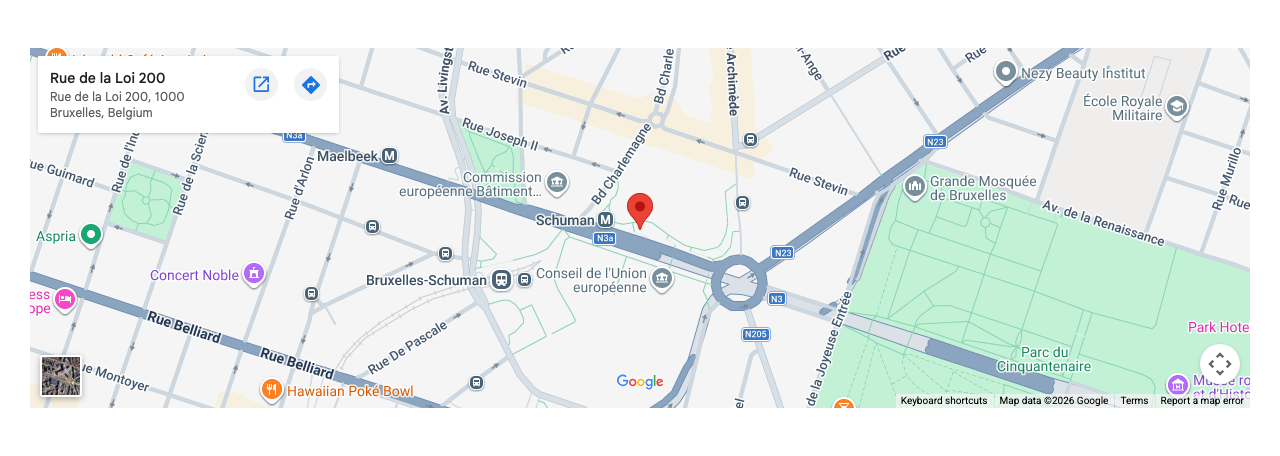
以您输入地址为中心的 Google 地图铺满该列,访客可以缩放拖动。视频中它以 360 像素高度显示布鲁塞尔 Rue de la Loi 200。保存并发布页面后访客可见。
设置您的地图
悬停元素,在其控制栏打开 More > Settings。选项:
- Address: 要展示的地点。它作为搜索发往 Google 地图,请按在 Google 地图中的输入方式填写。
- Map width:
100%默认为,铺满该列。纯数字按像素计,600px这类 CSS 值也可用。 - Map height:
400px默认为。纯数字按像素计。
地图不需要 Google API 密钥。
如果看不到它
- Content 选项卡中没有 Map。 您的用户档案隐藏了它。请管理员到用户档案启用。
- 重新加载后消失。 页面未保存。请重新添加并点击内容区顶部工具栏中的 Save。
- 地图框空白、灰色或显示连接错误。 地图以框架从 maps.google.com 加载,有东西挡住了该框架:浏览器隐私扩展、Cookie 同意工具或站点的全策略。请放行 maps.google.com,或换浏览器检查页面。
- 地图显示错了地方。 Google 把 Address 匹配到别的地点。请加上街道号、城市和国家。
- 地图太小。 Map width 或 Map height 设小了。请悬停元素打开 More > Settings,试试
100%和400px。
接下来做什么?
样式选项卡:改变地图的间距和背景。