
Eine Karte hinzufügen.
Sie zeigen Besuchern mit einer Google Map jeder Adresse, wo sie Sie finden. Nutzen Sie sie auf Kontakt-, Veranstaltungs- und Anfahrtsseiten.
Eine Karte hinzufügen
Öffnen Sie Ihre Seite im angemeldeten Zustand: Wenn Sie mit der Maus über den Inhaltsbereich fahren, erscheinen die Steuerelemente des Builders. Ihre erste Seite zeigt die Grundlagen.
- Fahren Sie mit der Maus über die Spalte und klicken Sie in ihrer Steuerleiste auf +; klicken Sie auf einer leeren Seite auf Add Elements. Öffnen Sie den Content-Tab und klicken Sie auf Map. Die Karte landet oben in der Spalte und ihr Einstellungsdialog öffnet sich.
- Geben Sie im Dialog die Address mit Stadt und Land ein.
- Stellen Sie die Map height ein, wenn Sie eine andere möchten. Die Vorgabe ist
400pxund eine bloße Zahl wie 360 zählt als Pixel. - Klicken Sie im Dialog auf Speichern. Klicken Sie dann in der Symbolleiste oben im Inhaltsbereich auf Speichern, um die Seite zu speichern.
Was Sie sehen
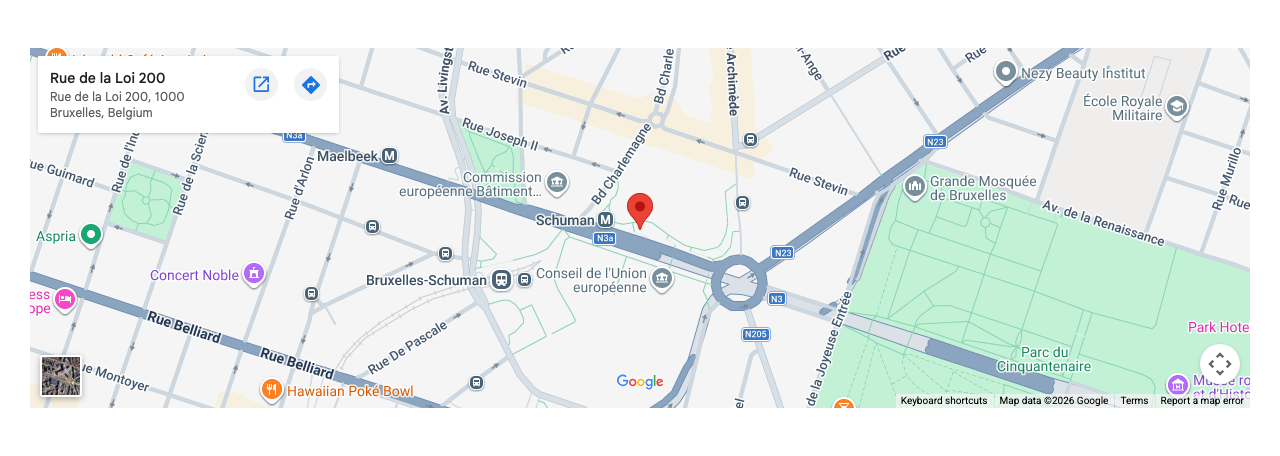
Eine auf die von Ihnen eingegebene Adresse zentrierte Google Map füllt die Spalte und Besucher können sie zoomen und ziehen. Im Video zeigt sie die Rue de la Loi 200 in Brüssel mit 360 Pixeln Höhe. Besucher sehen sie, sobald Sie die Seite speichern und sie veröffentlicht ist.
Ihre Karte einrichten
Fahren Sie mit der Maus über das Element und öffnen Sie in seiner Steuerleiste More > Settings. Optionen:
- Address: der anzuzeigende Ort. Er geht als Suche an Google Maps, geben Sie ihn also so ein wie in Google Maps.
- Map width:
100%ist die Vorgabe und füllt die Spalte. Eine bloße Zahl zählt als Pixel und CSS-Werte wie600pxfunktionieren ebenfalls. - Map height:
400pxist die Vorgabe. Eine bloße Zahl zählt als Pixel.
Die Karte braucht keinen Google-API-Schlüssel.
Wenn Sie es nicht sehen
- Die Karte ist nicht im Content-Tab. Ihr Benutzerprofil blendet sie aus. Bitten Sie die Administration, sie unter User Profiles zu aktivieren.
- Es ist nach dem Neuladen verschwunden. Die Seite wurde nicht gespeichert. Fügen Sie es erneut hinzu und klicken Sie in der Symbolleiste oben im Inhaltsbereich auf Speichern.
- Das Kartenfeld ist leer, grau oder zeigt einen Verbindungsfehler. Die Karte lädt in einem Rahmen von maps.google.com und etwas blockiert diesen Rahmen: eine Browser-Datenschutzerweiterung, ein Cookie-Zustimmungstool oder die Sicherheitsrichtlinie Ihrer Website. Erlauben Sie maps.google.com oder prüfen Sie die Seite in einem anderen Browser.
- Die Karte zeigt den falschen Ort. Google hat der Address einen anderen Ort zugeordnet. Ergänzen Sie Hausnummer, Stadt und Land.
- Die Karte ist zu klein. Map width oder Map height steht niedrig. Fahren Sie mit der Maus über das Element und öffnen Sie More > Settings, und versuchen Sie dann
100%und400px.
Wie geht es weiter?
Style-Tab, um Abstände und Hintergrund Ihrer Karte zu ändern.