
지도 추가.
어떤 주소의 Google 지도로 방문자에게 위치를 안내할 수 있습니다. 문의, 행사, 오시는 길 페이지에 사용하세요.
지도 추가
로그인한 상태에서 페이지를 엽니다. 콘텐츠 영역에 마우스를 올리면 빌더 컨트롤이 나타납니다. 기본 사용법은 첫 페이지에서 확인하세요.
- 컬럼에 마우스를 올리고 컨트롤 바에서 +를 클릭하거나, 빈 페이지에서 요소 추가를 클릭합니다. 콘텐츠 탭을 열고 지도를 클릭합니다. 컬럼 맨 위에 요소가 추가되고 설정 대화상자가 열립니다.
- 대화상자에서 도시와 국가를 포함한 주소를 입력합니다.
- 원하는 경우 지도 높이를 설정합니다. 기본값은
400px이며, 360 같은 일반 숫자는 픽셀로 간주됩니다. - 대화상자에서 저장을 클릭합니다. 그런 다음 콘텐츠 영역 상단의 툴바에서 저장을 클릭하여 페이지를 저장합니다.
표시 내용
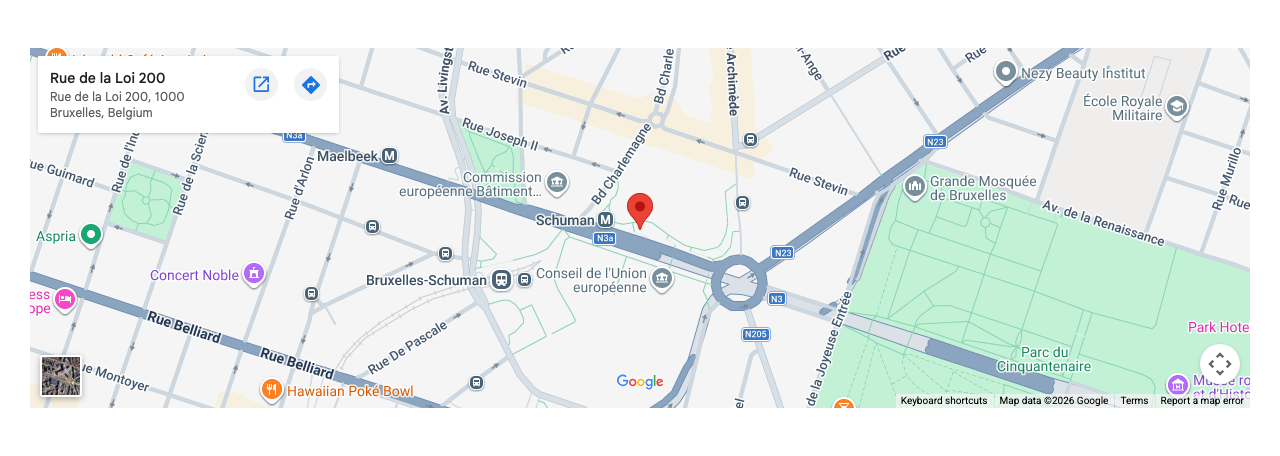
입력한 주소를 중심으로 하는 Google 지도가 컬럼을 가득 채우며, 방문자가 확대하고 드래그할 수 있습니다. 동영상에서는 360픽셀 높이로 브뤼셀의 Rue de la Loi 200이 표시됩니다. 페이지를 저장하고 게시하면 방문자에게 표시됩니다.
지도 설정
요소에 마우스를 올리고 컨트롤 바에서 더보기 > 설정을 엽니다. 옵션:
- 주소: 표시할 장소. Google 지도 검색으로 전달되므로 Google 지도에 입력하듯이 입력합니다.
- 지도 너비:
100%가 기본값이며 컬럼을 가득 채웁니다. 일반 숫자는 픽셀로 간주되며600px같은 CSS 값도 사용할 수 있습니다. - 지도 높이:
400px가 기본값입니다. 일반 숫자는 픽셀로 간주됩니다.
지도에 Google API 키가 필요하지 않습니다.
표시되지 않는 경우
- 콘텐츠 탭에 지도가 없습니다. 사용자 프로필에서 숨겨져 있습니다. 관리자에게 사용자 프로필에서 활성화해 달라고 요청하세요.
- 다시 로드하면 사라집니다. 페이지가 저장되지 않았습니다. 다시 추가하고 콘텐츠 영역 상단의 툴바에서 저장을 클릭합니다.
- 지도 상자가 비어 있거나 회색으로 표시되거나 연결 오류가 표시됩니다. 지도는 maps.google.com의 프레임에서 로드되므로, 무언가 해당 프레임을 차단하고 있는 것입니다. 브라우저 개인정보 보호 확장 프로그램, 쿠키 동의 도구, 사이트 보안 정책이 원인일 수 있습니다. maps.google.com을 허용하거나 다른 브라우저에서 페이지를 확인하세요.
- 지도가 잘못된 장소를 표시합니다. Google이 주소를 다른 장소와 연결했습니다. 번지, 도시, 국가를 추가합니다.
- 지도가 너무 작습니다. 지도 너비나 지도 높이가 낮게 설정되어 있습니다. 요소에 마우스를 올리고 컨트롤 바에서 더보기 > 설정을 연 뒤
100%와400px를 사용해 보세요.
다음 단계
스타일 탭에서 지도의 간격과 배경을 변경할 수 있습니다.