
Mapエレメントの追加.
任意の住所のGoogleマップで、訪問者に場所を案内できます。お問い合わせ、イベント、アクセス案内のページに使います。
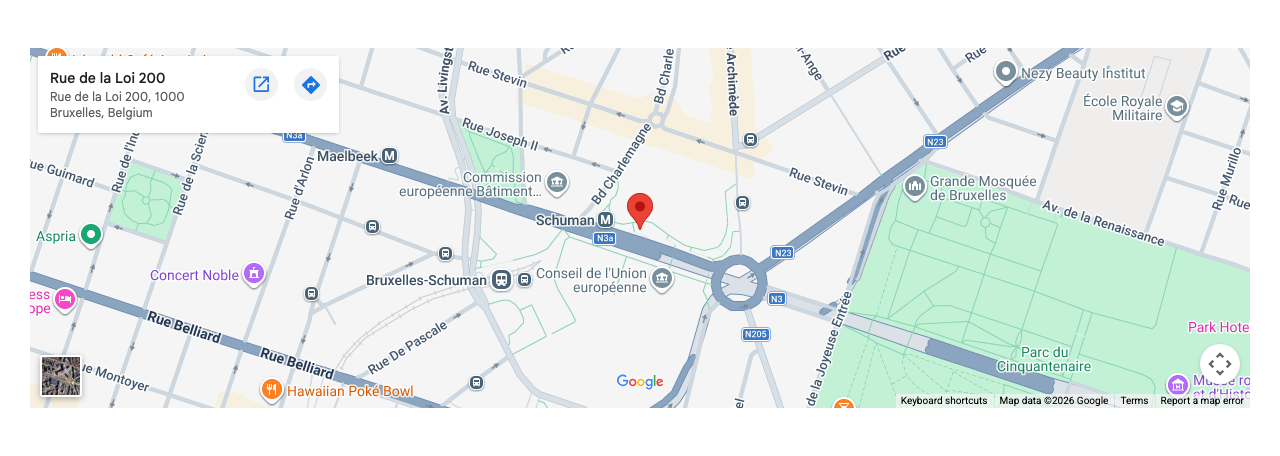
マップの追加
ログインした状態でページを開きます。コンテンツエリアにカーソルを合わせると、ビルダーのコントロールが表示されます。基本操作は最初のページをご覧ください。
- カラムにカーソルを合わせ、コントロールバーの+をクリックします。空のページではAdd Elementsをクリックします。Contentタブを開き、Mapをクリックします。カラムの一番上に追加され、設定ダイアログが開きます。
- ダイアログで、市区町村と国名を含めたAddressを入力します。
- 変えたい場合にMap heightを設定します。初期値は
400pxで、360のような数字だけでもピクセルとして扱われます。 - ダイアログのSaveをクリックします。次に、コンテンツエリア上部のツールバーにあるSaveをクリックして、ページを保存します。
表示内容
入力した住所を中心としたGoogleマップがカラムいっぱいに表示され、訪問者は拡大やドラッグができます。動画ではブリュッセルのRue de la Loi 200が高さ360ピクセルで表示されています。ページを保存して公開すると、訪問者に表示されます。
マップの設定
エレメントにカーソルを合わせ、コントロールバーのMore > Settingsを開きます。設定項目は次のとおりです。
- Address: 表示する場所。Googleマップへの検索として送られるため、Googleマップで入力するときと同じように入力します。
- Map width:
100%は初期値で、カラムいっぱいに広がります。数字だけでもピクセルとして扱われ、600pxのようなCSS値も使えます。 - Map height:
400pxが初期値です。数字だけでもピクセルとして扱われます。
マップにGoogle APIキーは不要です。
表示されない場合
- ContentタブにMapがない。 ユーザープロファイルで非表示になっています。管理者にUser Profilesでの有効化を依頼してください。
- 再読み込み後に消えている。 ページが保存されていません。追加し直し、コンテンツエリア上部のツールバーにあるSaveをクリックします。
- マップ枠が空、白、または接続エラーになっている。 マップはmaps.google.comからフレームで読み込まれます。そのフレームが、ブラウザーのプライバシー拡張機能、Cookie同意ツール、サイトのセキュリティポリシーのいずれかにブロックされています。maps.google.comを許可するか、他のブラウザーでページを確認します。
- マップが違う場所を示している。 GoogleがAddressに別の場所を当てはめています。番地、市区町村、国名を追加します。
- マップが小さすぎる。 Map widthかMap heightが低めです。エレメントにカーソルを合わせ、コントロールバーのMore > Settingsを開き、
100%と400pxを試します。
次のステップ
Styleタブでマップの間隔や背景を変更します。