
Створіть чернетку сторінки за допомогою ШІ.
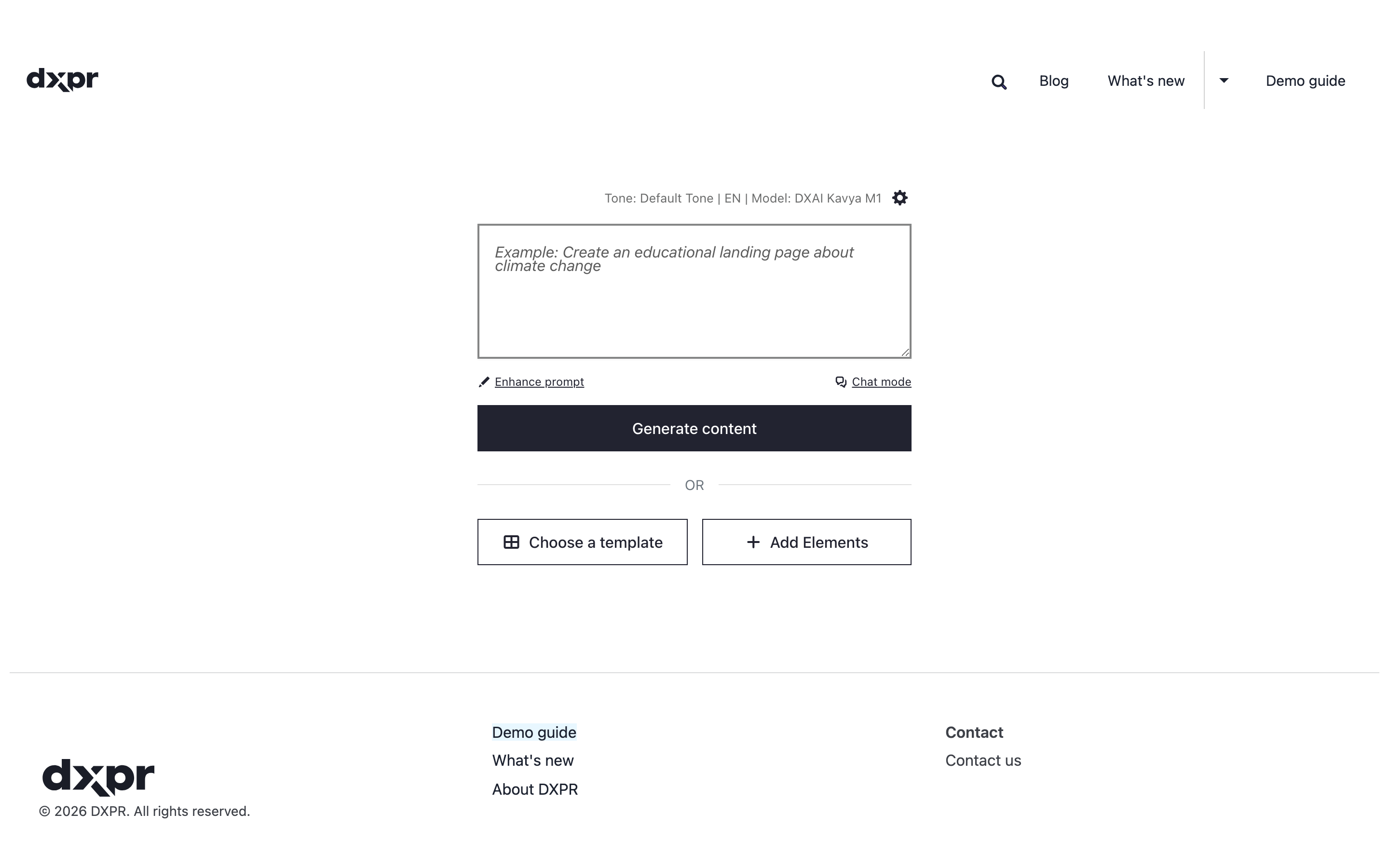
Опишіть потрібну сторінку одним-двома реченнями, і ШІ побудує першу чернетку: розділи, заголовки, текст і кнопки. Потім ви редагуєте її як будь-яку іншу сторінку. Використовуйте це для нової сторінки; щоб змінити один абзац, див. Перепишіть текст за допомогою ШІ. Відео створює чернетку сторінки програми для медсестринського ступеня.
Перш ніж почати
- ШІ ввімкнено, з позначеним Enable page creation assistant. Див. Увімкніть ШІ в DXPR Builder.
- Ви маєте нову порожню сторінку, яка використовує DXPR Builder.
Налаштування
- Натисніть у полі промпту над Generate content.
- Опишіть сторінку: для чого вона, хто її читає і які розділи їй потрібні.
- Натисніть Generate content.
- Зачекайте, поки ШІ додає розділи.
- Натисніть Save на панелі інструментів конструктора.
Гарний бриф називає мету, читача та розділи. Наприклад:
- «Programme page for our Bachelor of Nursing, for school leavers: a hero with an Apply button, three reasons to study with us, a student quote and the key dates.»
Що ви бачите
Поки ШІ працює, рядок стану каже вам, що він робить; Cancel generation (або Esc) зупиняє його. Потім розділи з’являються на сторінці. Результат використовує звичайні елементи конструктора, тож ви редагуєте текст на місці, перетягуєте елементи й змінюєте їхні налаштування. Там, де має бути фото, чернетка тримає зображення-заповнювач, яке описує фото для використання; замініть його власним фото або створіть його. Перевірте кожен факт перед публікацією: ШІ не знає ваших дат, цін чи імен.
Інші способи надсилати промпти
- Enhance prompt під полем переписує короткий бриф у детальний перед створенням. Прочитайте його й змініть те, що неправильно.
- Chat mode відкриває панель чату збоку. Просіть про зміни по одній, наприклад «Add a section with three testimonials».
- На сторінці, яка вже має вміст, натисніть AI Agent на панелі інструментів конструктора або натисніть Ctrl+. (Cmd+. на Mac). Той самий промпт відкриється для всієї сторінки. Щоб змінити один розділ або елемент, натомість використайте його Edit with AI, див. Змініть розділ за допомогою ШІ.
- Рядок над полем показує тон і модель. Натисніть піктограму шестірні, щоб змінити їх для наступного запиту.
Якщо ви не бачите створеної сторінки
- Поле промпту неактивне, а повідомлення каже, що провайдера ШІ не налаштовано. Бракує ключа DXPR. Дотримуйтеся сторінки Увімкніть ШІ в DXPR Builder.
- Порожня сторінка показує Choose a template і Add Elements, але без поля промпту. Enable page creation assistant вимкнено. Позначте його за шляхом
/admin/dxpr_studio/dxpr_builder/ai_settings. - Повідомлення каже «Please enter a prompt to generate content.» Поле було порожнім. Спершу введіть свій бриф.
- Повідомлення каже «The AI service ran into a problem processing this request.» DXPR не зміг завершити запит, наприклад бо на обліковому записі закінчилися кредити. Перевірте Credits remaining за шляхом
/admin/dxpr_studio/dxpr_builder/ai_settings, поповніть на dxpr.com/user/me/subscription/credits і спробуйте знову. - У чернетці бракує посилань або зображень. AI Output Filtering вилучило зовнішні посилання, яких немає в Allowed domains. Див. Конфігурація ШІ.
Що далі?
- Створіть зображення за допомогою ШІ: дайте чернетці власні фото.
- Перепишіть текст за допомогою ШІ: налаштуйте тон окремих абзаців.
- Збережіть і опублікуйте: опублікуйте сторінку, коли вона готова.