
Criar uma página com IA.
Descreva a página de que precisa numa ou duas frases e a IA constrói um primeiro rascunho: secções, títulos, texto e botões. Depois edita-a como qualquer outra página. Use para uma página nova; para mudar um parágrafo, consulte Reescrever texto com IA. O vídeo cria o rascunho de uma página de programa para uma licenciatura em enfermagem.
Antes de começar
- A IA está ligada, com Enable page creation assistant marcado. Consulte Ativar a IA no DXPR Builder.
- Tem uma página nova e vazia que usa o DXPR Builder.
Configuração
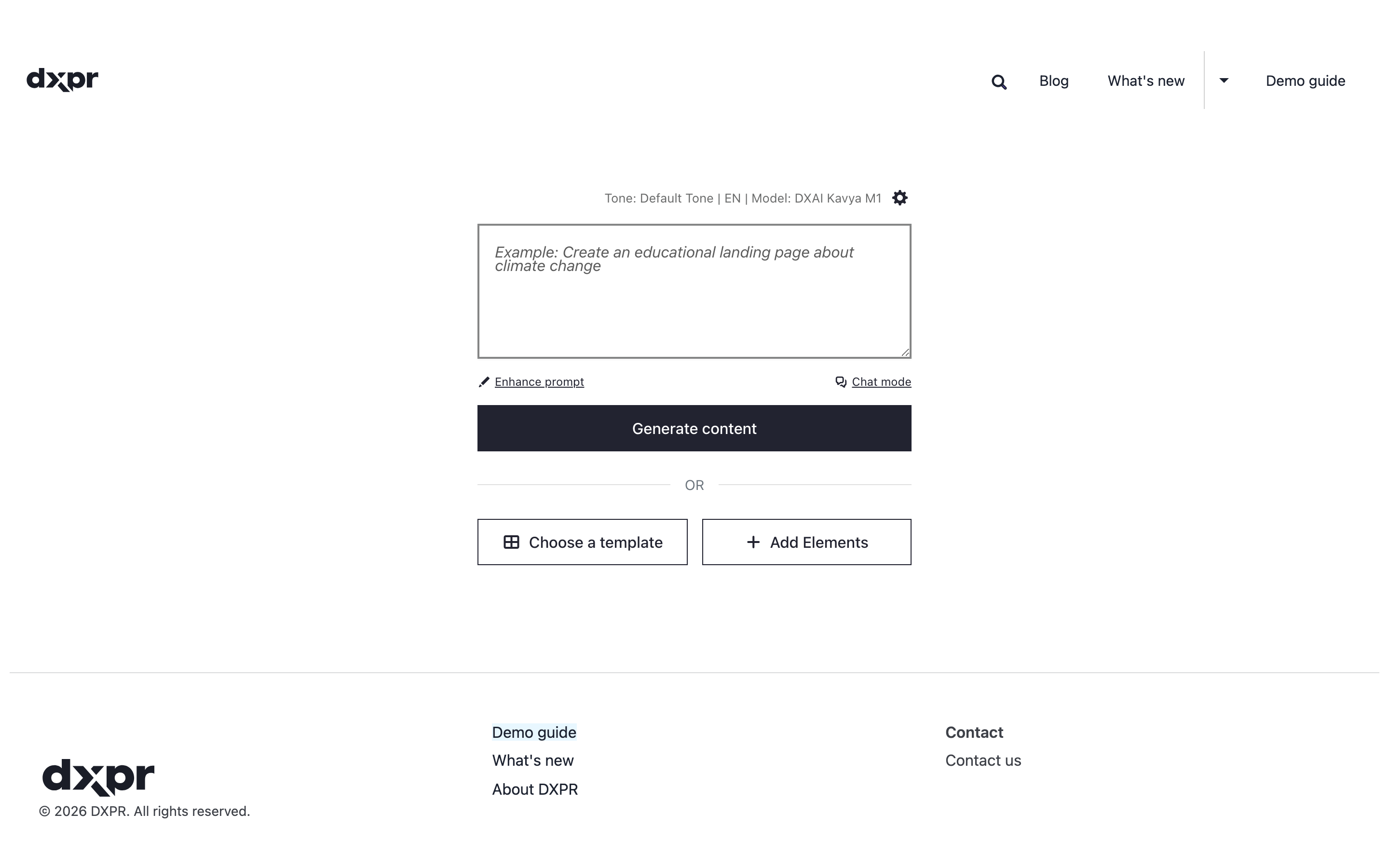
- Clique na caixa de prompt acima de Generate content.
- Descreva a página: para que serve, quem a lê e de que secções precisa.
- Clique em Generate content.
- Aguarde enquanto a IA adiciona as secções.
- Clique em Save na barra de ferramentas do construtor.
Um bom resumo indica o objetivo, o leitor e as secções. Por exemplo:
- "Programme page for our Bachelor of Nursing, for school leavers: a hero with an Apply button, three reasons to study with us, a student quote and the key dates."
O que vê
Enquanto a IA trabalha, uma linha de estado diz o que está a fazer; Cancel generation (ou Esc) interrompe. Depois as secções aparecem na página. O resultado usa elementos normais do construtor, por isso edita o texto no lugar, arrasta elementos e muda as definições. Onde pertence uma foto, o rascunho traz uma imagem de exemplo que descreve a foto a usar; substitua-a por uma foto própria ou gere uma. Verifique cada facto antes de publicar: a IA não conhece as datas, os preços ou os nomes.
Mais formas de pedir
- Enhance prompt sob a caixa reescreve um resumo curto num detalhado antes de gerar. Leia-o e mude o que está mal.
- Chat mode abre um painel de conversa ao lado. Peça alterações uma de cada vez, por exemplo "Add a section with three testimonials".
- Numa página que já tem conteúdo, clique em AI Agent na barra de ferramentas do construtor, ou prima Ctrl+. (Cmd+. num Mac). A mesma prompt abre para a página inteira. Para mudar uma secção ou elemento, use antes o Edit with AI, consulte Alterar uma secção com IA.
- A linha acima da caixa mostra o tom e o modelo. Clique no ícone de engrenagem para os mudar no próximo pedido.
Se a página gerada não aparece
- The prompt box is greyed out, and a message says no AI provider is configured. Falta a chave DXPR. Siga Ativar a IA no DXPR Builder.
- The empty page shows Choose a template and Add Elements, but no prompt box. Enable page creation assistant está desligado. Marque-o em
/admin/dxpr_studio/dxpr_builder/ai_settings. - A message says "Please enter a prompt to generate content." A caixa estava vazia. Escreva primeiro o resumo.
- A message says "The AI service ran into a problem processing this request." A DXPR não conseguiu concluir o pedido, por exemplo porque a conta ficou sem créditos. Verifique Credits remaining em
/admin/dxpr_studio/dxpr_builder/ai_settings, carregue em dxpr.com/user/me/subscription/credits e tente outra vez. - Links or images in the draft are missing. AI Output Filtering removeu ligações externas que não estão em Allowed domains. Consulte Configuração de IA.
O que se segue?
- Gerar uma imagem com IA: dê ao rascunho fotos próprias.
- Reescrever texto com IA: ajuste o tom de parágrafos individuais.
- Guardar e publicar: publique a página quando estiver pronta.