
Añadir un mapa.
Muestras a las visitas dónde encontrarte con un mapa de Google de cualquier dirección. Úsalo en páginas de contacto, eventos y cómo llegar.
Añade un mapa
Abre tu página con la sesión iniciada: los controles del constructor aparecen cuando pasas el cursor sobre la zona de contenido. Crea tu primera página muestra lo básico.
- Pasa el cursor sobre la columna y haz clic en + en su barra de controles, o haz clic en Add Elements en una página vacía. Abre la pestaña Content y haz clic en Map. Queda arriba de la columna y su diálogo de ajustes se abre.
- En el diálogo, escribe el Address con la ciudad y el país.
- Define el Map height si quieres otro. El valor predeterminado es
400px, y un número simple como 360 cuenta como píxeles. - Haz clic en Save en el diálogo. Luego haz clic en Save en la barra de herramientas arriba de la zona de contenido para guardar la página.
Lo que ves
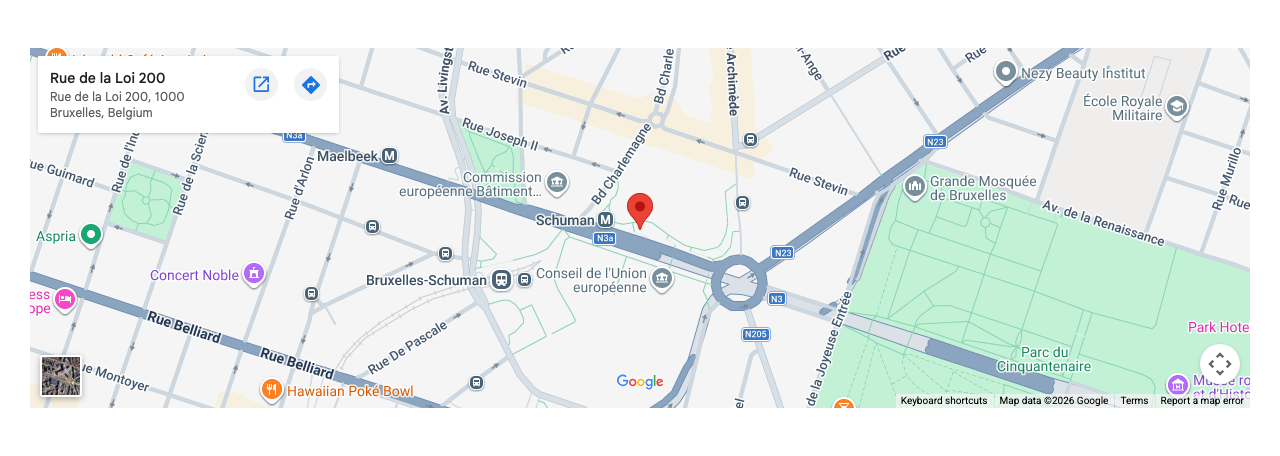
Un mapa de Google centrado en la dirección que escribiste llena la columna, y las visitas pueden ampliarlo y arrastrarlo. En el vídeo, muestra Rue de la Loi 200 en Bruselas con 360 píxeles de alto. Las visitas lo ven cuando guardas la página y está publicada.
Configura tu mapa
Pasa el cursor sobre el elemento y abre More > Settings en su barra de controles. Opciones:
- Address: el lugar a mostrar. Va a Google Maps como una búsqueda, así que escríbelo como lo harías en Google Maps.
- Map width:
100%por defecto, que rellena la columna. Un número simple cuenta como píxeles, y valores CSS como600pxtambién sirven. - Map height:
400pxpor defecto. Un número simple cuenta como píxeles.
El mapa no necesita clave de API de Google.
Si no lo ves
- Map no está en la pestaña Content. Tu perfil de usuario lo oculta. Pide a una cuenta administradora que lo active en User profiles.
- Ya no está tras recargar. La página no se guardó. Añádelo de nuevo y haz clic en Save en la barra de herramientas arriba de la zona de contenido.
- El recuadro del mapa está vacío, gris o muestra un error de conexión. El mapa carga en un marco desde maps.google.com, y algo bloquea ese marco: una extensión de privacidad del navegador, una herramienta de consentimiento de cookies o la política de seguridad de tu sitio. Permite maps.google.com, o comprueba la página en otro navegador.
- El mapa muestra el lugar equivocado. Google asoció otro lugar al Address. Añade el número de calle, ciudad y país.
- El mapa es muy pequeño. Map width o Map height está bajo. Pasa el cursor sobre el elemento y abre More > Settings, y prueba
100%y400px.
¿Qué sigue?
Panel Style para cambiar espaciado y fondo de tu mapa.