
Aggiungere una mappa.
Mostri ai visitatori dove trovarti con una Google Map di qualsiasi indirizzo. Usala in pagine di contatto, eventi e indicazioni.
Aggiungere una mappa
Apri la tua pagina dopo aver effettuato l’accesso: i controlli del builder appaiono quando passi sopra l’area di contenuto. La tua prima pagina spiega le basi.
- Passa sopra la colonna e fai clic su + nella sua barra di controllo, oppure fai clic su Aggiungi elementi in una pagina vuota. Apri la scheda Contenuto e fai clic su Mappa. Arriva in cima alla colonna e si apre la sua finestra delle impostazioni.
- Nella finestra, digita l’Indirizzo con città e paese.
- Imposta l’Altezza mappa se ne vuoi una diversa. Il predefinito è
400px, e un numero semplice come 360 vale come pixel. - Fai clic su Salva nella finestra. Poi fai clic su Salva nella barra in cima all’area di contenuto per conservare la pagina.
Cosa vedi
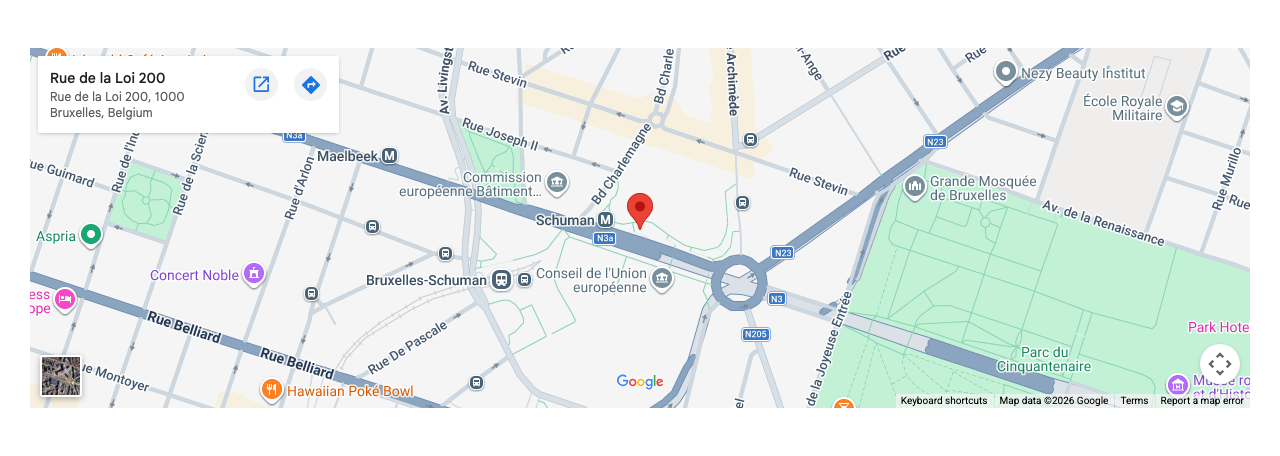
Una Google Map centrata sull’indirizzo digitato riempie la colonna, e i visitatori possono ingrandirla e trascinarla. Nel video, mostra Rue de la Loi 200 a Bruxelles a 360 pixel di altezza. I visitatori la vedono quando salvi la pagina ed è pubblicata.
Configurare la mappa
Passa sopra l’elemento e apri Altro > Impostazioni nella sua barra di controllo. Opzioni:
- Indirizzo: il luogo da mostrare. Va a Google Maps come ricerca, quindi digitalo come lo digiteresti in Google Maps.
- Larghezza mappa:
100%per impostazione predefinita, che riempie la colonna. Un numero semplice vale come pixel, e funzionano anche valori CSS come600px. - Altezza mappa:
400pxper impostazione predefinita. Un numero semplice vale come pixel.
La mappa non ha bisogno di una chiave API Google.
Se non la vedi
- Mappa non è nella scheda Contenuto. Il tuo profilo utente la nasconde. Chiedi a un amministratore di abilitarla in Profili utente.
- Non c’è più dopo un ricaricamento. La pagina non è stata salvata. Aggiungila di nuovo e fai clic su Salva nella barra in cima all’area di contenuto.
- Il riquadro della mappa è vuoto, grigio o mostra un errore di connessione. La mappa carica in un riquadro da maps.google.com, e qualcosa blocca quel riquadro: un’estensione privacy del browser, uno strumento di consenso cookie o la politica di sicurezza del tuo sito. Permetti maps.google.com, oppure controlla la pagina in un altro browser.
- La mappa mostra il posto sbagliato. Google ha associato un altro luogo all’Indirizzo. Aggiungi numero civico, città e paese.
- La mappa è troppo piccola. Larghezza mappa o Altezza mappa è impostata bassa. Passa sopra l’elemento e apri Altro > Impostazioni, poi prova
100%e400px.
Passi successivi
Scheda Stile per cambiare spaziatura e sfondo della mappa.