
Ajouter une carte.
Vous montrez à vos visiteurs où vous trouver avec une carte Google Maps de n’importe quelle adresse. Utilisez-la sur les pages de contact, d’événement et d’accès.
Ajouter une carte
Ouvrez votre page une fois la session ouverte : les commandes du constructeur apparaissent au survol de la zone de contenu. Votre première page présente les bases.
- Survolez la colonne et cliquez sur + dans sa barre de contrôle, ou cliquez sur Ajouter des éléments sur une page vide. Ouvrez l’onglet Contenu et cliquez sur Carte. L’élément apparaît en haut de la colonne et sa boîte de dialogue de paramètres s’ouvre.
- Dans la boîte de dialogue, saisissez l’Address avec la ville et le pays.
- Réglez la Map height si vous en voulez une autre. La valeur par défaut est
400px, et un simple nombre comme 360 compte comme des pixels. - Cliquez sur Enregistrer dans la boîte de dialogue, puis sur Enregistrer dans la barre d’outils en haut de la zone de contenu pour stocker la page.
Ce que vous voyez
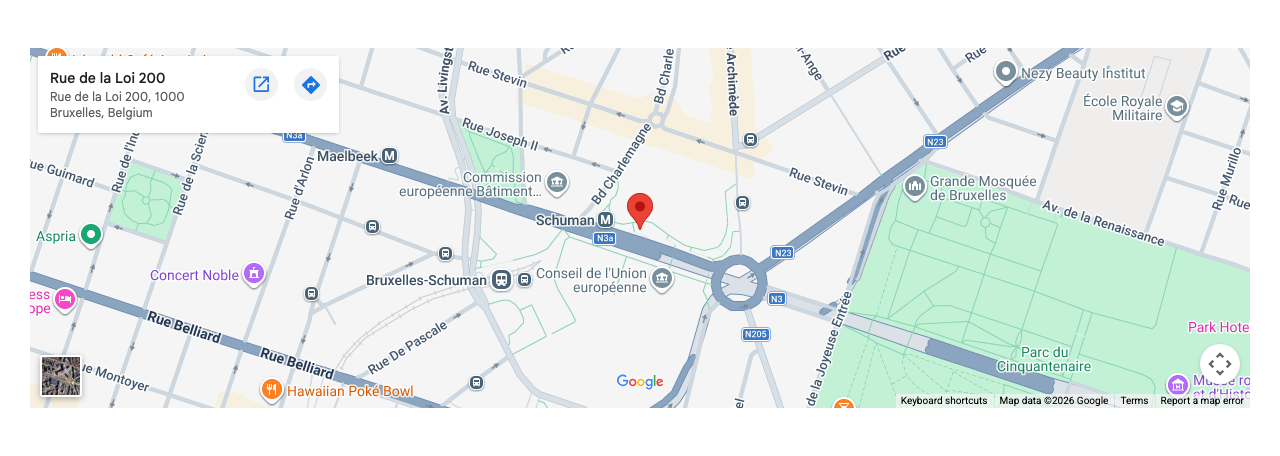
Une carte Google centrée sur l’adresse saisie remplit la colonne, et les visiteurs peuvent zoomer et la faire glisser. Dans la vidéo, elle montre Rue de la Loi 200 à Bruxelles sur 360 pixels de haut. Les visiteurs la voient une fois la page enregistrée et publiée.
Configurer votre carte
Survolez l’élément et ouvrez Plus > Paramètres dans sa barre de contrôle. Options :
- Address : le lieu à afficher. Il est envoyé à Google Maps comme une recherche, saisissez-le donc comme vous le feriez dans Google Maps.
- Map width :
100%par défaut, ce qui remplit la colonne. Un simple nombre compte comme des pixels, et des valeurs CSS comme600pxfonctionnent aussi. - Map height :
400pxpar défaut. Un simple nombre compte comme des pixels.
La carte n’a besoin d’aucune clé d’API Google.
Si rien ne s’affiche
- La carte ne figure pas dans l’onglet Contenu. Votre profil d’utilisateur la masque. Demandez à un administrateur de l’activer dans Profils d’utilisateurs.
- Elle a disparu après rechargement. La page n’a pas été enregistrée. Ajoutez-la de nouveau et cliquez sur Enregistrer dans la barre d’outils en haut de la zone de contenu.
- Le cadre de carte est vide, gris ou affiche une erreur de connexion. La carte se charge dans un cadre depuis maps.google.com, et quelque chose bloque ce cadre : une extension de confidentialité du navigateur, un outil de consentement aux cookies ou la politique de sécurité de votre site. Autorisez maps.google.com, ou consultez la page dans un autre navigateur.
- La carte montre le mauvais endroit. Google a associé un autre lieu à l’Address. Ajoutez le numéro de rue, la ville et le pays.
- La carte est trop petite. Map width ou Map height est réglée bas. Survolez l’élément et ouvrez Plus > Paramètres, puis essayez
100%et400px.
Et ensuite ?
Onglet Style pour modifier l’espacement et l’arrière-plan de votre carte.