
Produktschlüssel und websiteweite Einstellungen.
Im Tab General Settings verbinden Sie die Website über einen Produktschlüssel mit Ihrem DXPR-Abonnement. Dort wählen Sie auch Einstellungen, die für alle Bearbeitenden gelten: Steuerungsleisten, Textstile, Bootstrap und die Medienauswahl. Kommen Sie hierher, wenn Sie den Builder installieren, Ihr Abonnement ändern oder die Medienauswahl wechseln. KI-Funktionen haben einen eigenen Tab; siehe KI-Konfiguration.
Bevor Sie beginnen
- Ihre Rolle braucht Administer DXPR Builder configuration.
- Halten Sie Ihren Produktschlüssel bereit. Der Link Find your product key im Tab öffnet dxpr.com/getting-started.
Einrichtung
- Gehen Sie zu DXPR Studio > DXPR Builder > General Settings
(
/admin/dxpr_studio/dxpr_builder/settings). - Wählen Sie unter License eine Storage method.
- Bei Configuration storage fügen Sie Ihren Schlüssel in Product key ein. Bei Key module wählen Sie unter Key den Schlüssel, der ihn enthält.
- Öffnen Sie die übrigen Abschnitte und ändern Sie, was Sie brauchen. Die Tabelle Settings unten erklärt jeden Eintrag.
- Klicken Sie auf Save settings.
Configuration storage speichert den Schlüssel bei den
Website-Einstellungen. Key module liest ihn aus einem
Schlüssel, den Sie unter Manage keys
(/admin/config/system/keys) verwalten. Je nach Anbieter des
Schlüssels kann der Wert in einer Datei oder einer Umgebungsvariable
statt in der Datenbank liegen.
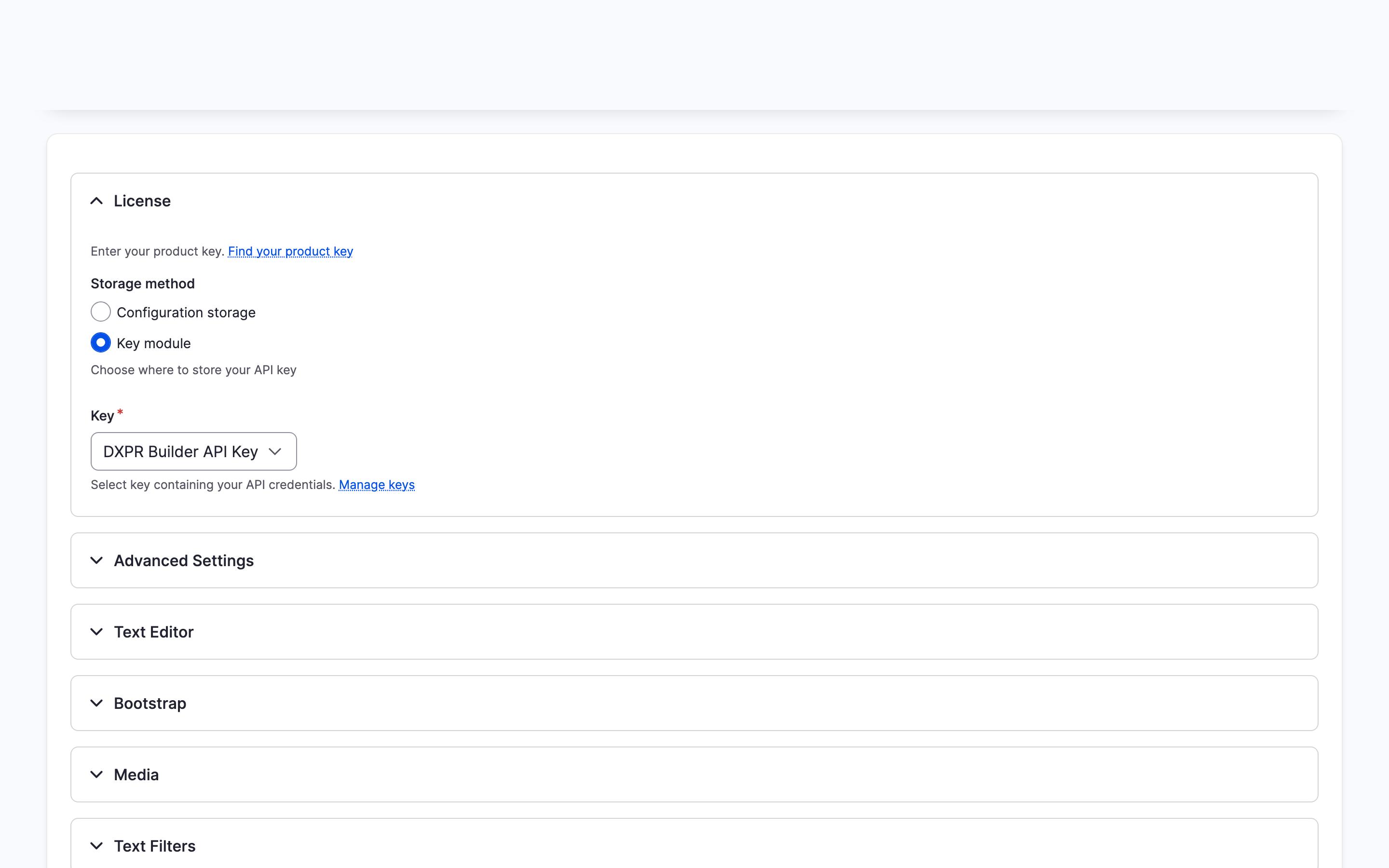
Was Sie sehen
Das Formular lädt neu mit Ihren Werten und der Meldung „The configuration options have been saved.“ License bleibt offen; die übrigen Abschnitte sind eingeklappt. Um zu prüfen, ob der Schlüssel funktioniert, öffnen Sie den Tab User Licenses: Das Feld oben nennt Ihre Abonnementstufe und zählt Ihre Lizenzen. Bearbeitende sehen nun die Builder-Steuerung auf Seiten mit einem DXPR-Builder-Feld.
Settings
| Einstellung | Was sie bewirkt | Standard |
|---|---|---|
| Storage method (License) | Wo der Produktschlüssel liegt: Configuration storage oder Key module. | Configuration storage |
| Product key (License) | Ihr Schlüssel. Nur bei Configuration storage sichtbar. | Leer |
| Key (License) | Der Schlüssel, der Ihren Produktschlüssel enthält. Nur bei Key module sichtbar. Das Speichern dieses Formulars ändert den Wert des Schlüssels nie; bearbeiten Sie ihn unter Manage keys. | Kein Schlüssel |
| Scroll offset selector (Advanced Settings) | CSS-Selektor einer fixierten oder klebrigen Kopfzeile. Sanftes Scrollen zu einem Anker stoppt unterhalb dieser Kopfzeile. | .dxpr-theme-header--sticky, .dxpr-theme-header--fixed |
| Control bars (Advanced Settings) | Wo Bearbeitende die Steuerungsleiste eines Elements finden. On each element: Jedes Element hat eine eigene Leiste. One row: Eine Leistenzeile über dem Element, auf das Sie zeigen, und die Seite behält ihr veröffentlichtes Layout. Ein Benutzerprofil kann dies pro Rolle festlegen, und jede bearbeitende Person kann unter Editor settings im Editor oder auf der eigenen Kontoseite wählen. | On each element |
| Custom styles (Text Editor) | Die Einträge der Styles-Liste des Texteditors, einer pro Zeile als [label]=[element].[class], zum Beispiel Sassy Title=h1.sassy-title. Leeren des Felds stellt die mitgelieferte Liste wieder her. Siehe Texteditor. |
Die Stile, die DXPR Builder mitbringt, beginnend mit Lead=p.lead |
| Sideload Bootstrap files (Bootstrap) | None (theme provides Bootstrap), oder Bootstrap 5, damit der Builder auf seinen Seiten Bootstrap lädt. | Nichts ausgewählt, daher laden keine Bootstrap-Dateien |
| Browser type (Media) | Wie Bearbeitende Bilder wählen: Basic file upload, Media Library, Media Library (Acquia DAM) mit dem Acquia-DAM-Modul, oder ein Entity-Browser, aufgelistet per Systemname, mit dem Modul Entity Browser. Siehe Medienbibliothek. | Media Library, wenn das Modul aktiv ist, sonst Basic file upload |
| Apply text format filters to frontend content (Text Filters) | Führt die Textformat-Filter des Felds für Besucher aus. Personen, die mit dem Builder bearbeiten dürfen, sehen den ungefilterten Inhalt. Manche Filter funktionieren mit Builder-Markup möglicherweise nicht. | Aus |
| Asset source (Editor Assets) | Woher das JavaScript des Editors kommt: Cloud, Local (minified) oder Local (unminified). Der Abschnitt erscheint nur, wenn das Modul einen lokalen Build enthält. Solange lokale Dateien existieren, lädt Cloud sie ebenfalls, weil Cloud-Dateien nur für Releases existieren. Siehe Editor-Assets. | Cloud |
Wenn Sie einen Fehler sehen oder keinen Builder
- „Product key required“ unter Product key. Das Feld ist leer, während Storage method auf Configuration storage steht. Fügen Sie Ihren Schlüssel ein, oder wählen Sie Key module und suchen Sie einen Schlüssel aus.
- „Invalid product key. Copy the complete key without extra spaces.“ Der eingefügte Text ist kein vollständiger Schlüssel, oder es ist ein Schlüssel für DXPR Builder 1.x. Kopieren Sie Ihren aktuellen Schlüssel erneut über den Link Find your product key, ohne Leerzeichen oder Zeilenumbrüche.
- „Select a key“ unter Key. Key module ist gewählt, aber
kein Schlüssel ausgewählt. Wählen Sie Ihren Schlüssel, oder legen
Sie zuerst einen unter Manage keys
(
/admin/config/system/keys) an. - „The selected key does not hold a valid product key.“ unter Key. Der gewählte Schlüssel enthält ein anderes Geheimnis, etwa den Schlüssel eines KI-Anbieters. Wählen Sie den Schlüssel, der Ihren Produktschlüssel enthält, oder fügen Sie den Produktschlüssel dort unter Manage keys ein.
- Das Feld Product key ist verschwunden. Storage method steht auf Key module. Ein Modul-Update kann einen Schlüssel von Configuration storage in einen Schlüssel namens DXPR Builder JWT verschoben haben, den Key nun zeigt.
- Ein Fehler meldet „We are having trouble connecting to the DXPR servers“. Ihr Server erreicht den DXPR-Lizenzdienst nicht. Siehe Firewall und Datenresidenz für die freizugebenden Hosts.
- Es gibt keinen Abschnitt Editor Assets. Der Modulordner enthält keinen lokalen Build, daher lädt der Editor vom DXPR-CDN. Nichts muss repariert werden.
Wie geht es weiter?
- Benutzerlizenzen: sehen Sie, wer auf Ihrem Schlüssel eine Lizenz hält.
- Benutzerprofile: geben Sie jeder Rolle eigene Elemente und Schaltflächen.
- KI-Konfiguration: schalten Sie KI-Funktionen ein.