
添加 HTML 元素.
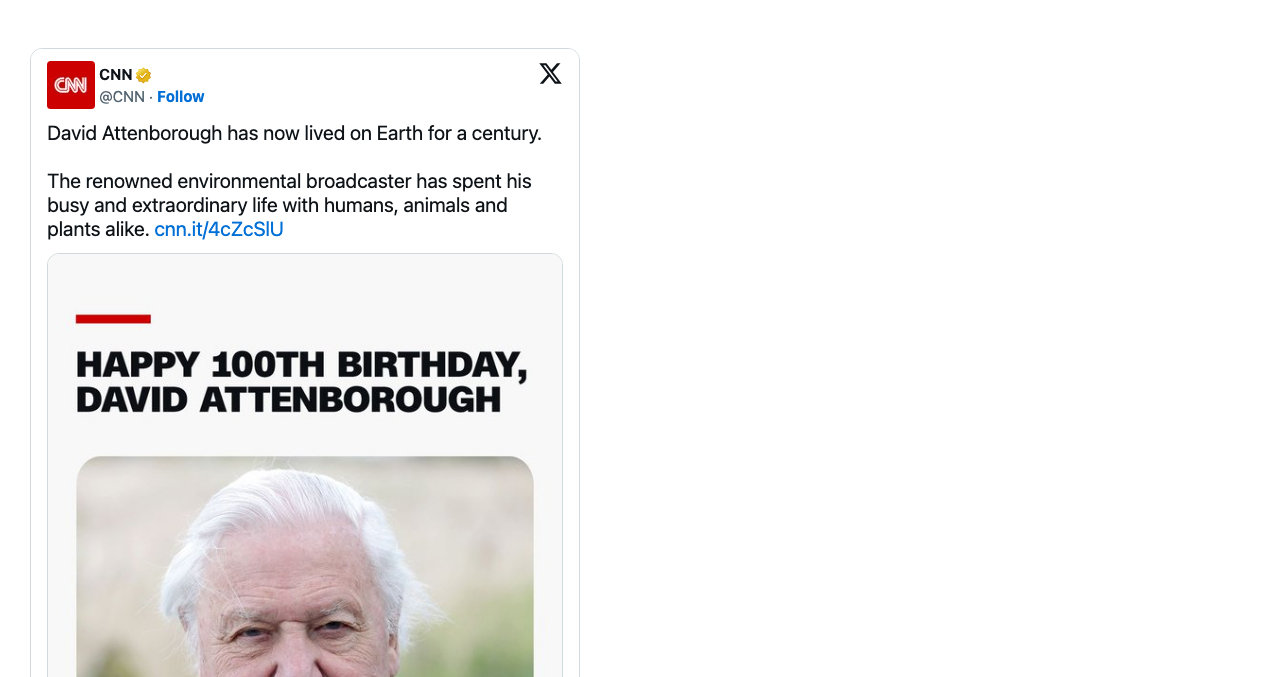
页面上留一块运行您自己代码的位置,如社交帖子或预订小部件。第三方嵌入或自定义标记没有对应元素时使用。
添加 HTML 元素
登录后打开页面:悬停内容区即出现构建器控件。您的第一页介绍基础操作。
- 悬停列,点击其控制栏中的 +;空白页面请点击 Add Elements。打开 Content 选项卡并点击 HTML。它落在列顶部,设置对话框打开。
- 从服务的 Embed 或 Share 选项复制嵌入代码,粘贴到 Raw HTML 编辑器。
- 点击对话框中的 Save。再点击内容区顶部工具栏中的 Save 保存页面。
您会看到的内容
点击对话框中的 Save 后,嵌入即在编辑器中生效,因为构建器在那里也运行其脚本。视频中美国假日 Google 日历在对话框关闭后立即显示。保存并发布页面后访客可见。
设置您的 HTML 元素
悬停元素,在其控制栏打开 More > Settings。选项:
- Raw HTML: 写 HTML、CSS 或 JavaScript 的代码编辑器。脚本在编辑器和发布页都运行。
- HTML ID: 可选 ID,供 CSS 或 JavaScript 定位该元素。
- HTML classes: 元素外层的可选 CSS 类。
如果看不到它
- Content 选项卡中没有 HTML。 您的用户档案隐藏了它。请管理员到用户档案启用。
- 重新加载后消失。 页面未保存。请重新添加并点击内容区顶部工具栏中的 Save。
- 嵌入显示为纯文本或空引用。 嵌入脚本尚未加载,或其
<script>行缺失。请等几秒,或重新粘贴完整嵌入代码。 - 字段有代码但访客什么都看不到。 站点对访客运行文本格式过滤,格式可能去掉
<script>或<iframe>这类标签。编辑仍能看到代码生效。请管理员取消 Apply text format filters to frontend content(常规设置),或在文本格式中允许这些标签。再重新加载发布页。 - 该元素下方布局错乱。 代码有未闭合的标签。请检查每个开始标签都有结束标签。
接下来做什么?
样式选项卡:改变 HTML 元素的间距和背景。