
HTMLエレメントの追加.
ソーシャル投稿や予約ウィジェットなど、独自のコードを動かす場所をページに用意できます。サードパーティーの埋め込みやカスタムマークアップに対応するエレメントがないときに使います。
HTMLエレメントの追加
ログインした状態でページを開きます。コンテンツエリアにカーソルを合わせると、ビルダーのコントロールが表示されます。基本操作は最初のページをご覧ください。
- カラムにカーソルを合わせ、コントロールバーの+をクリックします。空のページではAdd Elementsをクリックします。Contentタブを開き、HTMLをクリックします。カラムの一番上に追加され、設定ダイアログが開きます。
- サービスのEmbedまたはShareメニューから埋め込みコードをコピーし、Raw HTMLエディターに貼り付けます。
- ダイアログのSaveをクリックします。次に、コンテンツエリア上部のツールバーにあるSaveをクリックして、ページを保存します。
表示内容
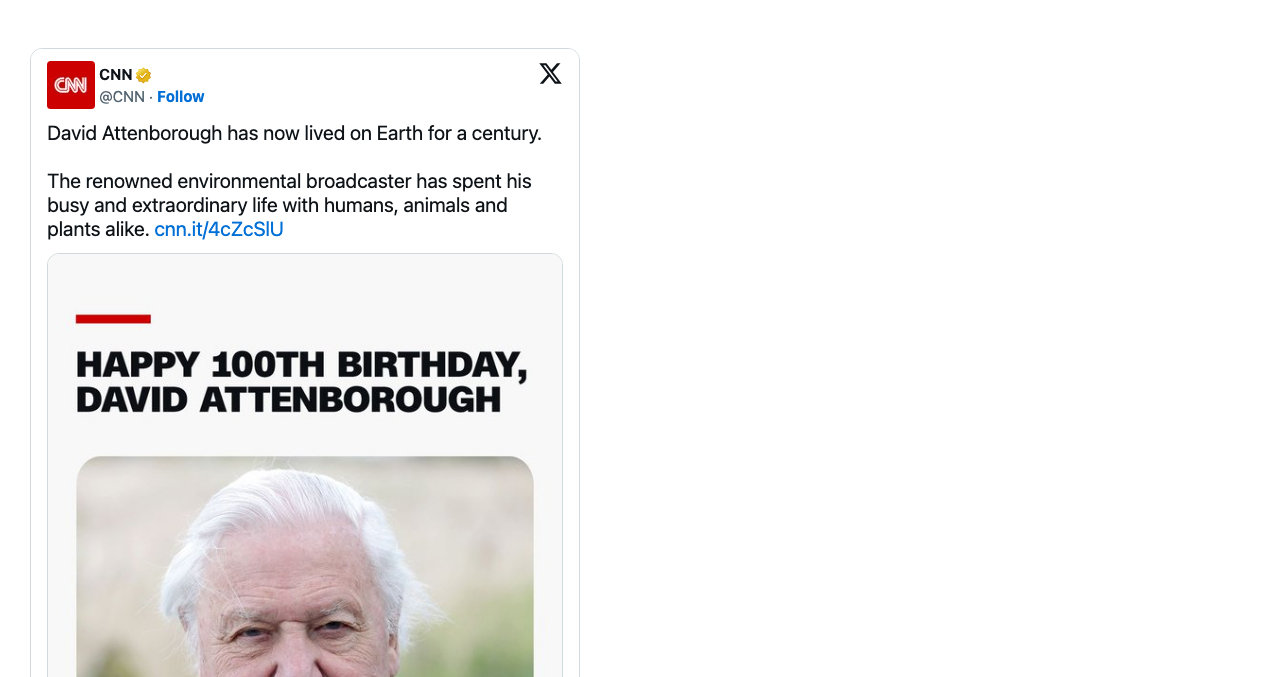
ダイアログでSaveをクリックすれば、埋め込みはすぐにエディターで動作します。ビルダーもそのスクリプトを実行するためです。動画では、ダイアログを閉じるとすぐに米国の祝日のGoogleカレンダーが表示されています。ページを保存して公開すると、訪問者に表示されます。
HTMLエレメントの設定
エレメントにカーソルを合わせ、コントロールバーのMore > Settingsを開きます。設定項目は次のとおりです。
- Raw HTML: HTML、CSS、JavaScript用のコードエディター。スクリプトはエディターと公開ページの両方で実行されます。
- HTML ID: CSSやJavaScriptでエレメントを指定するための任意のID。
- HTML classes: エレメントのラッパーに付ける任意のCSSクラス。
表示されない場合
- ContentタブにHTMLがない。 ユーザープロファイルで非表示になっています。管理者にUser Profilesでの有効化を依頼してください。
- 再読み込み後に消えている。 ページが保存されていません。追加し直し、コンテンツエリア上部のツールバーにあるSaveをクリックします。
- 埋め込みがプレーンテキストや素の引用で表示される。 埋め込みスクリプトがまだ読み込まれていないか、
<script>行が欠けています。数秒待つか、埋め込みコード全体を貼り付け直します。 - コードがあるのに訪問者には何も見えない。 サイトが訪問者向けにテキストフォーマットのフィルターを適用しており、そのフォーマットが
<script>や<iframe>などのタグを除去しています。編集者にはコードが動作して見えます。管理者にApply text format filters to frontend contentのチェックをGeneral settingsで外すか、テキストフォーマットでそれらのタグを許可するよう依頼してください。その後、公開ページを再読み込みします。 - エレメントより下のレイアウトが崩れる。 コードに閉じていないタグがあります。開始タグにすべて対応する終了タグがあるか確認します。
次のステップ
StyleタブでHTMLエレメントの間隔や背景を変更します。